بسم الله
هذا الموضوع ينطبق خصوصًا للجديدين على أوبونتو أو الذين لم يستخدموه منذ فترة بعيدة، لذلك سنسرد 15 شيئا ينبغي لك عمله بعد التثبيت :
1) خُذ نظرة على الميزات الجديدة في أوبونتو 12.10
هذا الفيديو يتكلم عن أفضل 10 مزايا في التوزيعة الجديدة :
2) تحقق من تحديث حاسوبك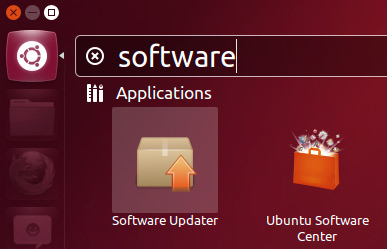
قد تكون هناك تحديثات لبعض الأشياء، وتنتظر ليتم تثبيتها، عادة ما تقوم أوبونتو بالبحث عن التحديثات تلقائيًا كل بضعة أيام، ولكن لأن لم يمضِ إلا يوم واحد فقط على الصدور فإننا نحتاج إلى تشغيل مدير التحديثات يدويًا وعمل تحقق لمعرفة وجود تحديث.
افتح متصفح "الداش"؛ وابحث عن Software Updater (محدث البرامج).
* توضيح : متصفح الداش هو الزر الذي يحوي شعار أوبونتو في الشريط الجانبي.
3) تثبيت ترميزات الصوت والفيديو (الكودكس)، والفلاش والجافا
لأسباب قانونية، فإن أوبونتو لا تستطيع توفير تراميز الوسائط افتراضيا في النظام وبقية الإضافات المقيدة كالفلاش والجافا، ولكن مُثبت أوبونتو يتيح تثبيت هذه الإضافات، كما أنه يمكنك تثبيتها بعد تنصيب النظام.
((( اضغط هنا لتثبيت إضافيات أوبونتو المقيدة )))
4) أضِف حساباتك على الإنترنت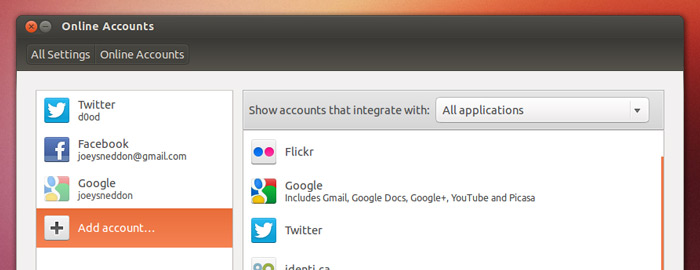
إعداد الدردشة والتطبيقات الاجتماعية أصبح أكثر سهولة في أوبونتو 12.10، فبدلًا من الاضطرار يدويًا إلى إدخال نفس المعلومات في كل تطبيق تريد استعماله، فالآن يمكنك "ولمرة واحدة" إضافة حساباتك، وذلك من خلال برنامج ’Online Accounts’ .
أما الخدمات المدعومة في هذا البرنامج فهي كالتالي :
Aol, Windows Live, Twitter, Google, Yahoo!, Facebook, Facebook Chat, Flickr, وأكثر...
5) ادمج بعض تطبيقات الوب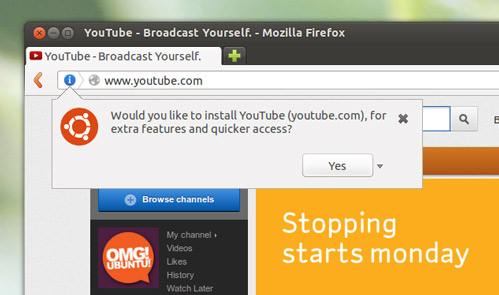
هنالك ميزة جديدة في أوبونتو تدعى ‘Unity Web Apps’ وهذه الميزة تجمع بين أكثر من 30 موقع شعبي مع عناصر سطح مكتب أوبونتو، على سبيل المثال: أضف Gmail وستظهر لك خيارات لبريد قوقل في قائمة التراسل في الشريط العلوي أو ستظهر في الشريط الجانبي ؛ وأيضا مثلا: مكّن BBC News وستحصل على تنبيهات إعلامية إخبارية في عناوين جديدة وهكذا...
لمعرفة قائمة المواقع المعتمدة ولتفهم أكثر عن الميزة ( اضغط هنا ).
6) تثبيت برنامج Ubuntu Tweak 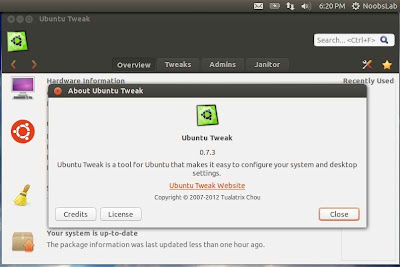
أوبونتو تويك هو برنامج عملاق يجعل التحكم في أوبونتو أسهل وأفضل ويوفر الكثير من الخيارات والإضافات الجميلة
للتثبيت، ادخل هذا الرابط، وحمّل البرنامج، بعد التحميل، نقرتين على الملف، سيفتح لك مركز برمجيات أوبونتو، اضغط Install (تثبيت).
7) تغيير خطوط النظام :
إن الخط "العربي" في أوبونتو ليس جميلا لذا سنقوم بتغييره في كل من "النظام" و "الفيرفوكس"
افتح Ubuntu Tweak، انتقل إلى لسان لتبويب Tweaks ثم اضغط Fonts (الخطوط)، وقم بتغيير كل الخانات إلى الخط KacstOne كما بالصورة :
لتغيير الخط في فيرفوكس، طبّق جميع التغييرات التي تراها في الصورة التالية :
8) تمكين برنامج Hardware Drivers "مشغلات إضافية" :
على عكس السنوات الماضية، فإن أوبونتو يعمل مع معظم الأجهزة بشكل لا تشوبه شائبة وذلك دون الحاجة لتعاريف مملوكة.
ولكن إذا كنت تريد تحسين الأداء، وتريد أن تلعب ألعابا ثلاثية الأبعاد، وترغب في الحصول على أقصى استفادة من أوبونتو فقم بالتحقق من وجود وتفعيل التعاريف المملوكة.
وللقيام بذلك افتح برنامج Software Sources "مصادر البرمجيات" من خلال متصفح الداش أو من خلال إعدادات النظام، وانتقل للتبويب ‘Additional Drivers‘ "مشغلات إضافية".
9) إعداد Ubuntu One
أوبونتو ون هي أداة تخزين سحّابي مجانية للملفات، سواءً أكنت مستخدما لأوبونتو أم لم تكن فالخدمة متاحة للجميع، وستحصل على 5 جيجا من سعة التخزين
أوبونتو ون متوفرة للأنظمة iOS, Android, Windows, OS X
10) تثبيت برنامج Gnome-Tweak-tool 3.6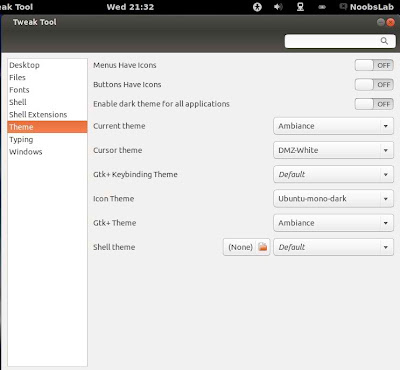
هذه الأداة القوية Gnome Tweak Tool تمكّنك من تغيير الثيمات والأيقونات والخطوط ومؤشرات الفأرة وإلخ...
للتثبيت افتح الطرفية بواسطة Ctrl+Alt+T والصق الأمر التالي :
أو من خلال متجر البرامج.
11) تفعيل خيار "الإسبات" Hibernate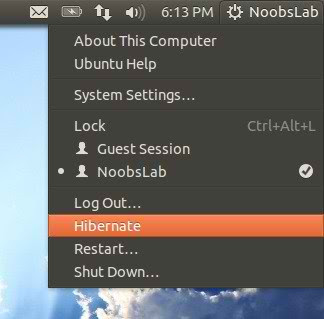
خيار الإسبات معطّل منذ الإصدار 12.04 ولكن يمكن تقعيله
الصق الأمر التالي :
وانسخ والصق الأسطر التالية في الملف النصي الذي ظهر لك :
12) تعطيل برنامج "إبلاغات أعطال النظام" 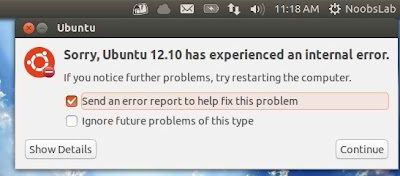
إذا كنت تعاني من تعطل شيء في أوبونتو ولاتريد من هذا البرنامج الساذج أن يظهر لك في كل مرة فإنه يمكن تعطيله بسهولة
الصق الأمر التالي لتعطيل إبلاغات الانهيار :
سيفتح ملف نصي، في آخر سطر ستجد العبارة "enabled=1" ، غيّرها إلى "enabled=0" وأغلق الملف.
والآن الصق الأمر :
13) تثبيت XScreen Saver المختص بشاشات التوقف
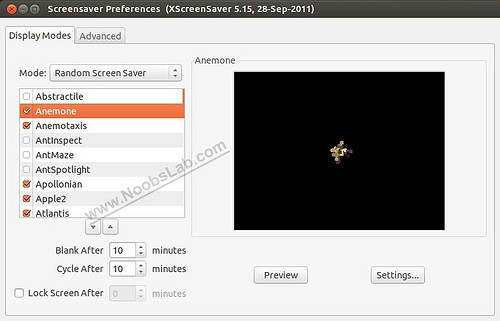
الصق الأمرين الآتيين :
14) تثبيت مراقب درجة حرارة الجهاز 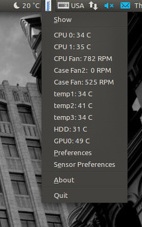
Psensor هي بريمجة في الشريط العلوي للإخطار عن درجة حرارة جهازك مع بعض الإعدادات
للتثبيت الصق الأمر التالي :
أو من خلال متجر البرامج.
15) تثبيت بريمجة النسبة المئوية لبطارية الحاسوب المحمول 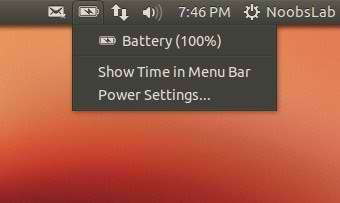
في أوبونتو هنالك أيقونة للبطارية ولكنها تظهر فقط مدى امتلاء البطارية دون النسبة المئوية، لتثبيت البريمجة الصق الأوامر الثلاث الآتية :
