الحمد لله والصلاة والسلام على رسول الله
السلام عليكم ورحمة الله وبركاته
هذا الدرس ضمن سلسة دروس دورة هيا بنا نبدأ مع لغة PHP !
بالمناسبة سينضم إلينا أخي الغالي linux web man في تقديم الدورة ولكن ربما تكون مشاركاته متقطعة بسبب وجود مشكلة بالكهرباء لديهم , نسأل الله أن يفرج عنهم الكرب أهل سوريا
أولاً : بالنسبة لمستخدمي Linux لتهيئة السرفر والمحرر المناسب الرابط التالي به المطلوب :
http://www.arabteam2...howtopic=263282
ثانياً : بالنسبة لمستخدمي Windows :
هناك برامج كثيرة تقدم الخدمات معاً كـخادم اللغة وملفات اللغة وخادم قواعد البيانات ومدير قواعد البيانات phpMyadmin
سنتناول منها التالي :
1- برنامج easyPHP :
- قم بالدخول على الموقع الرسمي للبرنامج وتنزيل أخر إصدار
أو مباشراً من خلال الرابط التالي
ملاحظة : إن كنت من مستخدمي Windows 8 أو 7 ولم يعمل معك الخادم بعد التهيئة يرجى تغيير مسار حفظ البرنامج لأي مسار أخر غير المهيأ عليه النظام أو تعديل إعدادات الـ user account control settings
ملاحظة : إذا كنت من المتنقلين كثيراً فيمكن تهيئة البرنامج على وحدة تخزين خارجية
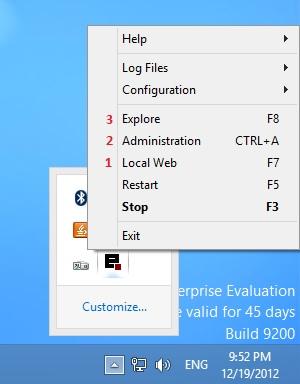
- بعد تهيئة البرنامج ستجد رمز البرنامج ظهر في منطقة إضغط عليه بزر الفارة الأيمن ستظهر لك قائمة كما في الصورة التالية :

رقم 1 لتصفح ملفات php لتشغيلها
رقم 2 لإعدادات البرنامج
رقم 3 لفت المجلد الذي ستضع به ملفات PHP لتشغيلها
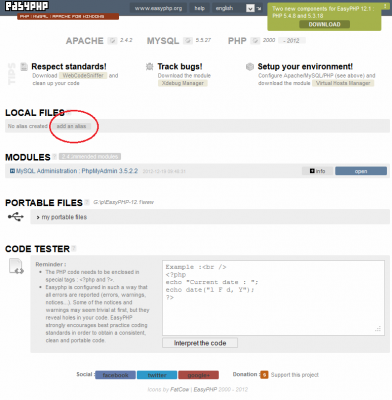
يمكنك إستخدام السابق مباشراً ولكن إن أردت إستخدام مجلد أخر غير المجلد الإفتراضي إضغط على الإختيار 3 من الصورة أعلاه ليتم فتح نافذة الإعدادات كما في الصورة التالية :

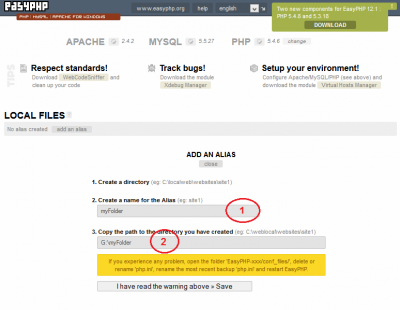
-إضغط على add an alias ستفتح لك نافذة كما في الشكل التالي :

- الرقم 1 أكتب أي اسم تريد
- الرقم 2 ضع مسار المجلد الموجود به ملفات PHP الخاصة بك
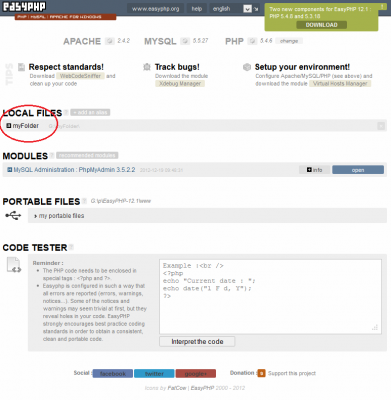
بعد الحفظ ستظهر لك الصورة التالية :

- بعد الضغط عليه سيفتح لك نافذة بها ملفاتك فقط إضغط على أي الملفات تريد تشغيله
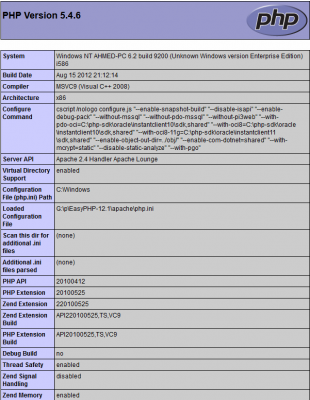
* للتجربة سنكتب الكود التالي بلغة php وهو لعرض بيانات اللغة كالتالي :
<?php
	phpinfo();
?>
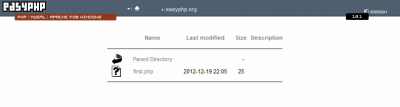
- إحفظ هذا الكود في ملف باسم first.php مثلاً وضعه في المجلد السابق وقم بالدخول له كما في الصورة السابقة سيظهر لك كما في الصورة التالية :

وبعد الضغط على الملف تظهر البيانات كما في الصورة التالية :

وبهذا تم تهيئة الخادم بنجاج والآن تستطيع كتابة أكواد PHP وتجربتها
ملاحظة : لا يفضل تسمية الملف بـ index لأنه عند الدخول لمجلد به ملف بهذا الاسم سيتم فتحه مباشراً بدون الضغط عليه -لكن عند رفع مشروعك على إستضافه فهذه التسمية ضرورية للملف الرئيسي-
2- برنامج wamp server :
- قم بالدخول على الموقع الرسمي وتنزيل الإصدار المناسب
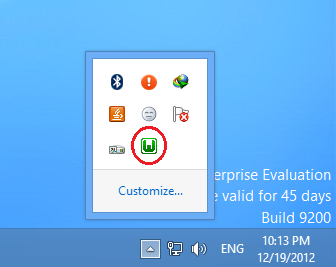
- بعد تهيئة البرنامج سيظهر رمز البرنامج كما في الصورة التالية :

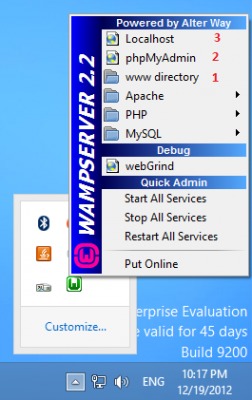
بالضغط عليه ضغطة واحده بزر الفارة الأيسر ستظهر لك نافذة كما في الصورة التالية :

- رقم 1 المجلد الذي ستضع به ملفات php لتشغيلها
- رقم 2 مدير قواعد البيانات
- رقم 3 رابط السرفر المحلي لتصفح وتشغيل ملفاتك الموجودة في رقم 1
* إنشئ نفس الملف الذي قمنا بعمله في السرفر السابق وقم بتجربته لتتأكد من عمل السرفر
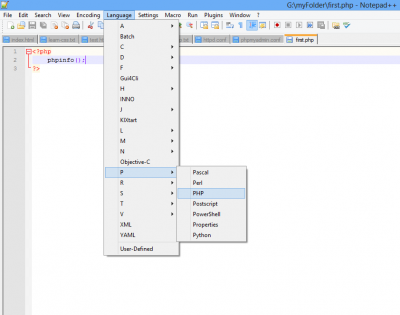
* والآن جاء دور المحرر يمكنك إستخدام المحرر العادي notepad لكتابة أكواد php ولكن طبعاً لا يفضل هذا فيمكنك إستخدام محرر notepad++ وبعد تنزيله من موقعه الرسمي لإستخدامه لكتابة أكواد PHP إتبع الخطوات كما في الصورة التالية :

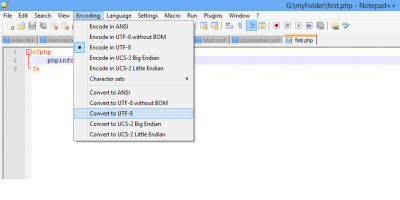
ولتحويل ترميز الملف إتبع الخطوات في الصورة التالية :

- ويفضل أيضاً إستخدام محرر الـ netbeans يمكنك إختيار لغة php وتنزيل البرنامج من موقعه الرسمي وقبل تنزيله عليك تنزيل حزمة الـ JDK من الموقع الرسمي لـ oracle لتستطيع تهيئته , فمن مميزات هذا الـ IDE أنه مجاني بالإضافة للتكملة التلقائية وإكتشاف الأخطاء للـ PHP و الـ CSS ودمج الخادم به .
التمرين :
تهيئة الخادم 
كما قلت وأكرر من يريد المشاركة والشرح أو التعليق المفيد للموضوع أو الإنضمام إلينا فيا مرحباً به
دمتم في أمان الله