الفريق العربي للبرمجةأرشيف المنتديات · 2000 – 2023
نسخة أرشيفية للقراءة فقط — التسجيل والمشاركة مغلقان، والمحتوى محفوظ كما كان.

دروس أستكشاف كيوتو - درس1: أول برنامج سي++ لك بــ Qt 4

بدأه محمد عودة في 28 أغسطس 2012 · 5 رد · 2,080 مشاهدة · في قسم Cross Platform GUI Libraries العام
مشاركة: واتساب X فيسبوك تيليجرام
#1 صاحب الموضوع

السلام عليكم ورحمة الله وبركاتة ...

سلسلة دروس استكشافية موجهة للمبتدئين الذين درسو سي++ ويرغبون طرق باب كيوتو وهذة الدروس هدفها وضع مبرمج سي++ على اول طريق البرمجة فى كيوتو .

اخوانى اخواتى محبي ومبرمجي سي++ الذين تناولو دراسة سي++ واستمتعو بها ... اكيد انت بحاجة الى دفعة اولية فى برمجية واجهة المستخدم الرسومية GUI ، حان موعدنا مع اﻵن موعدنا مع امكانات التقنية مفتوحة المصدر باستخدام Qt .. اهلا بك

البك قائمة المحتويات الرئيسة لهذا الدرس:

1.تثبيت كيوتو فى لينكس ابينتو 12.04 .

2.كتابة وتنفيذ برنامج سي++ عادي مثلما كنت فى بيئة سي++ العادية قبل معرفتك بـ كيوتو.

2.1. أضافة فئة الي اول برنامج سي++ خاص بك

3.كتابة اول برنامج كيوتو بواجهة رسومية GUI .

1.تثبيت كيوتو فى لينكس ابينتو 12.04 .

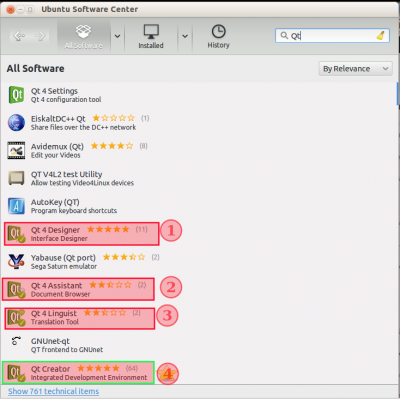
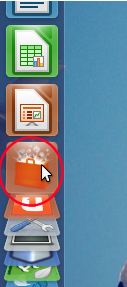
من افضل طرق تثبيت كيوتو على جهازك الشخص وخصوصا للمبتدئين هي استخدام مدير مركز برامج ابينتو Ubunut Software Center واليك الشرح بالصور:

أ. فتح مركز تحميل البرامج:
post-247365-058539200 1346140987_thumb.p

ب. ثبت البرامج التالية بشكل اساسي:

post-247365-047119100 1346140994_thumb.p

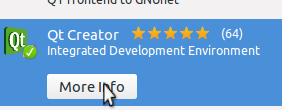
ج. مثال على تثبيت برنامج Qt Creator رقم 4 بالصورة السابقة:

انقر:

post-247365-058109900 1346140997_thumb.p

ثم

post-247365-042568200 1346141004_thumb.p

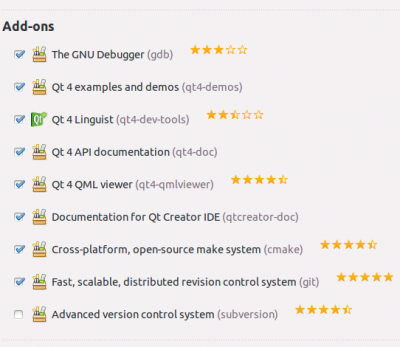
ثم اختر المكونات كما بالصورة

post-247365-059225000 1346141005_thumb.p

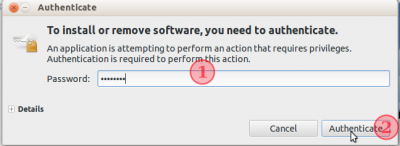
ثم أكتب كلمة سر المدير

post-247365-072883000 1346141009_thumb.p

ثم انتظر حتى تنتهى عملية التثبت قيد التشغيل:

post-247365-000380200 1346141011_thumb.p

كرر الخطوة ج مع باقية البرامج الثلاثة اﻻخر ي.

وفى النهاية سوف تحصل على بيئة تطوير كيوتو مثبتة لديك ان شاء الله

وبذلك قد انتهينا من النقطة اﻻولى فى الدرس اﻻول ضمن سلسلة استكشف كيوتو للمبدئين ونضيف باقي النقاط تباعا فى نفس المشاركة

والله ولى التوفيق
المرفقات
Selection_021.pngSelection_022.pngSelection_023.pngSelection_024.pngSelection_025.pngSelection_026.pngSelection_027.png

تم تعديل هذه المشاركة بواسطة محمد عودة في 29 أغسطس 2012 في 12:44

3

post-15367-027053900%201340345097.gifpost-15367-087183200%201340344597.gif
post-247365-0-10080400-1379403554_thumb.

#2

هل افهم أنها ستكون دورة؟ ام مجرد دروس؟

جزاك الله خيرا اخي على مجهودك

تقبل مروري

.Because it's FUN to be ALIVE

#3
Py4object كتب:

هل افهم أنها ستكون دورة؟ ام مجرد دروس؟

جزاك الله خيرا اخي على مجهودك

تقبل مروري

سلسلة دروس استكشافية موجهة للمبتدئين الذين درسو سي++ ويرغبون طرق باب كيوتو

وهذة الدروس هدفها وضع مبرمج سي++ على اول طريق البرمجة فى كيوتو

post-15367-027053900%201340345097.gifpost-15367-087183200%201340344597.gif
post-247365-0-10080400-1379403554_thumb.

#4

جزاك الله خيرا ، امض على بركة الله.

ويمكنك حذف هذه المشاركة والمشاركات الجانبية ان أردت اكمال الحديث في هذا الموضوع.

بالتوفيق،

#5

نأتى الى الخطوة الثانية فى الدرس اﻻول من سلسلة استكشاف كيو تو ...

2.كتابة وتنفيذ برنامج سي++ عادي مثلما كنت فى بيئة سي++ العادية قبل معرفتك بـ كيوتو.

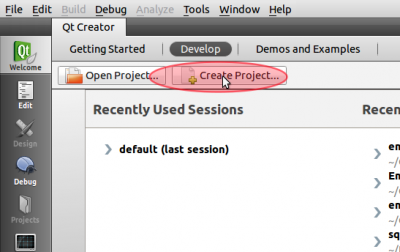
سنقوم من خلال الخطوات المصورة التالية بانشاء مشروع جديد وسوف نختار مشروع سي++ عادي كما كنا من قبل نفعل مع كودبلوك او نتبسنز او تربوسي++ او فيجوال سي++

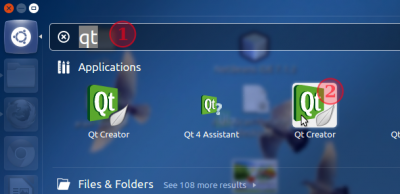
تشغيل بيئة تطوير كيوتو عن طريق:

post-247365-048331800 1346229858_thumb.p

post-247365-055365900 1346229852_thumb.p

post-247365-022301800 1346229833_thumb.p

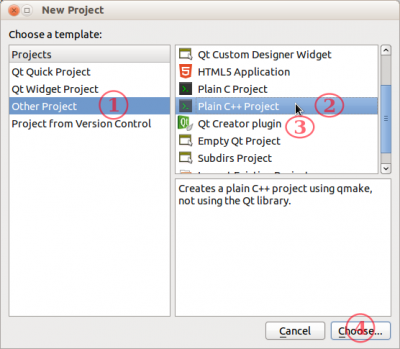
فى الصورة التالية نختار 1 من اليسار لتحديد نوعية المشروع ثم بعد ذلك ام ان تحتار 2 لعمل مشروع سي++ عادي او 3 لعمل مشروع سي عادي.

محن اخترنا 2 لعمل مشروع سي++ عادي يمكنك اخيتار 3 لعمل مشروع سي وليس سي++

post-247365-061998400 1346229846_thumb.p

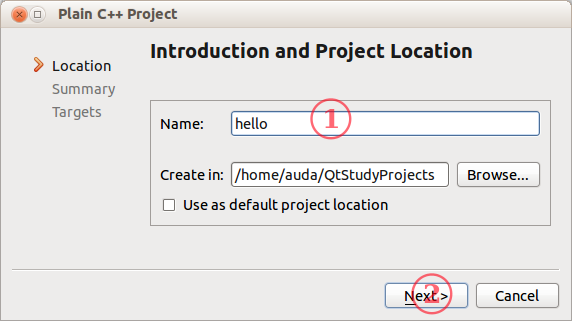
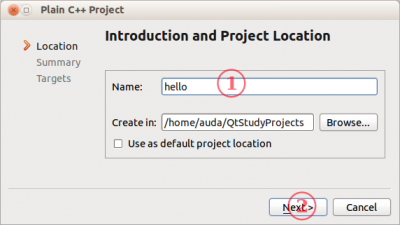
فى هذة الخطة نكتب اسم المشروع فى 1 ونضغط next عند 2:

post-247365-098729100 1346229843_thumb.p

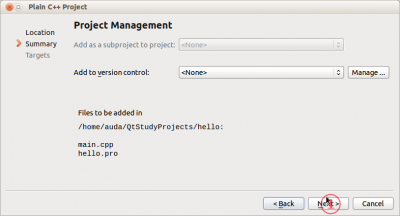
ان اختر التالي:

post-247365-092772800 1346229841_thumb.p

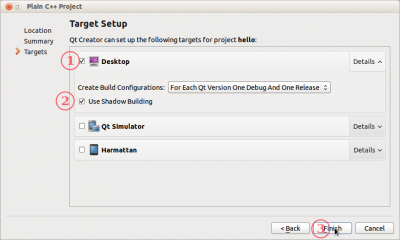
وفى هذة الخطوة تتاح امامك ميزة من مميزات كيوتو سوف تسمح الى اي بيئة تريد النسخة النهائة لبرنامجك طبعا 1 لكل برامج سطح المكتب العادية مثل برنامج ياهوو . وبالنسبة للخياران Qt Simulator و Harmattan فهما خاصين ببرمجة الهواتف الذكية ... اﻵن اختر كما هو موضح من اجل انشاء برنامجنا لكل يعمل فى بيئة سطح المكتب العادية ثم اختر انها

post-247365-068854600 1346229835_thumb.p

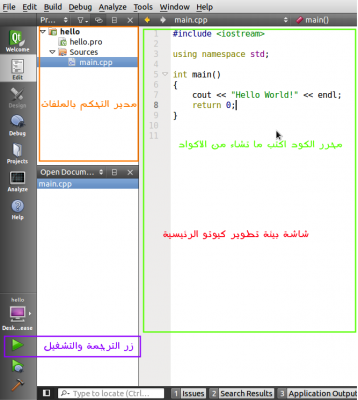
فى الصورة التالية تظهر بيئة تطوير كيوت وانت اﻵن تفتح ملف الكود الوحيد المسمي main.cpp ويظهر اكوادة ناحية اليمين. يمكنك ادخال التعديلات المناسبة على الكود حسبما تريد وحسب ما لديك من مهارات سي++.

post-247365-054491300 1346233309_thumb.p

اﻵن نضغط على زر الترجمة والتشغيل ونستمتع ببرنامجنا.

post-247365-058608300 1346230952_thumb.p

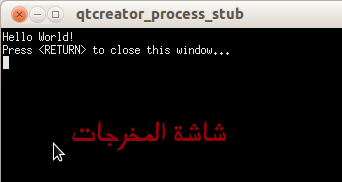
فى الصورة التالية تظهر مخرجات برنامج الكود الذي كتبناة

post-247365-092899000 1346229830_thumb.p

وفى نهاية النقطة الثانية من الدرس اﻻول ان شاء الله سنتناول فى النقطة التالية كيفية اضافة فئة الى كود البرنامج بكل سهولة

المرفقات
qtcreator_process_stub_036.pngQt Creator_030.pngPlain C++ Project_034.pngPlain C++ Project_033.pngPlain C++ Project_032.pngNew Project_031.pngMenu_029.pngMenu_028.pngSelection_037.pngmain.cpp - hello - Qt Creator_035.png

تم تعديل هذه المشاركة بواسطة محمد عودة في 29 أغسطس 2012 في 12:48

2

post-15367-027053900%201340345097.gifpost-15367-087183200%201340344597.gif
post-247365-0-10080400-1379403554_thumb.

#6

جزاك الله خيراً ..أخي محمد ...

هذا فقط ... أين الواجهات!!! أين الواجهاااات !!blink.gif

مواضيع مشابهة

عدد الزوار حالياً

المتواجدون خلال آخر دقيقتين · يتحدّث كل ٣٠ ثانية

—الإجمالي—أعضاء مسجّلون—زوار بدون تسجيل

جارٍ التحقق من المتواجدين…