بعد التحية والتقدير
لدي اكثر من 15 تقرير اريد ان اظهر عدد مثلا 6 في مربع تحرير وسرد لفتحها واخري 4 في مربع تحرير وسرد منفصل والـ 5 الباقية في مربع تحرير وسرد منفصل ثالث فهل ممكن الافادة بحثت في المنتدي ولم اجد هذه الطريقة
ولكم الشكر
بعد التحية والتقدير
لدي اكثر من 15 تقرير اريد ان اظهر عدد مثلا 6 في مربع تحرير وسرد لفتحها واخري 4 في مربع تحرير وسرد منفصل والـ 5 الباقية في مربع تحرير وسرد منفصل ثالث فهل ممكن الافادة بحثت في المنتدي ولم اجد هذه الطريقة
ولكم الشكر
خالد يحي الامام كتب:بعد التحية والتقدير
لدي اكثر من 15 تقرير اريد ان اظهر عدد مثلا 6 في مربع تحرير وسرد لفتحها واخري 4 في مربع تحرير وسرد منفصل والـ 5 الباقية في مربع تحرير وسرد منفصل ثالث فهل ممكن الافادة بحثت في المنتدي ولم اجد هذه الطريقة
ولكم الشكر
تم نسخ هذا الشرح من الرابط
للأخ العضو abobandur
أتمنى أن يكون واضحا ويلبي ما تحتاجه
لعمل شريط قوائم قم بعمل التالي
1- افتح مشروعك المراد عمل شريط قوائم له
2- بالزر الايمن اضغط على منطقة خالية في شريط الادوات بالاعلى ستظهر لك قائمة يوجد في اخرها ( تخصيص ) بالنقر عليها ستفتح لك شاشة اخرى
3- ستجد في التبويب الاول واسمه ( اشرطة ادوات ) زر على اليسار اسمه جديد اضغط عليه لتختار شريط قوائم جديد واسمه الافتراضي مخصص 1 سمه كما تشاء او اتركه بنفس التسمية .
4- بعد الضغط على زر موافق سيظهر لك مربع صغير مكتوب عليه مخصص1 او نفس الاسم الذي سميته سابقا قم بتحريك المربع الى الاعلى في شريط القوائم .
5- ثم اذهب للتبويب الثاني واسمه الاوامر ستجد في اسفل القائمة التي على اليمين في الفئات ( قائمة جديده ) اضغط عليها ستنتقل لقائمة الاوامر التي على اليسار قم بالقبض عليها وسحبها للاعلى ووضعها على شريط القوائم الذي قمت بعمله سابقاً ثم قم بتغيير اسم قائمة جديده الى الاسم الذي تريد ملف مثلاً وذلك بالضغط على نفس كلمة قائمة جديده بالزر الايمن .
6- يمكنك الآن وضع ما تريد على هذه القائمة التي قمت بانشائها فمثلا اذا اردت وضع نموذج ما اذهب الى قائمة الفئات ستجد فئة مكتوب عليها كافة النماذج بالضغط عليها ستفتح كافة النماذج لديك في قائمة الاوامر التي على اليسار اسحب النموذج الى شريط القوائم في الاعلى وغير الاسم كما تريد بالضغط بالزر الايمن على نفس اسم النموذج الذي سحبته وكذلك يمكنك تغيير الصورة وهكذا في التقارير وغيره لا تنسى يمكنك وضع عدة قوائم على شريط القوائم بنفس الخطوات السابقة
* طريقة ربط شريط القوائم مع نفس المشروع أو البرنامج *
1- تعود للتبويب اشرطة الادوات وفي الاسفل ستجد مخصص 1 حدده ثم اذهب الى خصائص الموجودة في يسار الشاشة وبعد ذلك من القائمة المنسدلة شريط الادوات المحدد اختر مخصص 1 وفي القائمة المنسدله النوع غير ه الى شريط قوائم بدلاً من شريط ادوات واترك الباقي كما هو ثم اضغط اغلاق ولكن لا تنسى انك ستعود لهذا المكان لازالة جميع علامات الصح الموجوده حتى تمنع تغيير الحجم والتحريك والسماح بالتخصيص ومنع السماح بالاظهار والاخفاء ( ملاحظة لقد تركت هذه الخطوة للاخير حتى لا اسبب لك الارباك اذا اردت تستطيع عملها في البداية ) .
2- نذهب الى الى ادوات ثم بدء التشغيل من مربع سرد شريط القوائم تختار مخصص 1 وازل جميع علامات الصح لمنع اشرطة القوائم الكاملة والاشرطة المضمنه واطار قاعدة البيانات ثم موافق اغلق البرناج وافتحه من جديد ستجد شريط القوائم الجديد
والله الموفق
omr_g كتب:تم نسخ هذا الشرح من الرابط
للأخ العضو abobandur
أتمنى أن يكون واضحا ويلبي ما تحتاجه
لعمل شريط قوائم قم بعمل التالي
1- افتح مشروعك المراد عمل شريط قوائم له
2- بالزر الايمن اضغط على منطقة خالية في شريط الادوات بالاعلى ستظهر لك قائمة يوجد في اخرها ( تخصيص ) بالنقر عليها ستفتح لك شاشة اخرى
3- ستجد في التبويب الاول واسمه ( اشرطة ادوات ) زر على اليسار اسمه جديد اضغط عليه لتختار شريط قوائم جديد واسمه الافتراضي مخصص 1 سمه كما تشاء او اتركه بنفس التسمية .
4- بعد الضغط على زر موافق سيظهر لك مربع صغير مكتوب عليه مخصص1 او نفس الاسم الذي سميته سابقا قم بتحريك المربع الى الاعلى في شريط القوائم .
5- ثم اذهب للتبويب الثاني واسمه الاوامر ستجد في اسفل القائمة التي على اليمين في الفئات ( قائمة جديده ) اضغط عليها ستنتقل لقائمة الاوامر التي على اليسار قم بالقبض عليها وسحبها للاعلى ووضعها على شريط القوائم الذي قمت بعمله سابقاً ثم قم بتغيير اسم قائمة جديده الى الاسم الذي تريد ملف مثلاً وذلك بالضغط على نفس كلمة قائمة جديده بالزر الايمن .
6- يمكنك الآن وضع ما تريد على هذه القائمة التي قمت بانشائها فمثلا اذا اردت وضع نموذج ما اذهب الى قائمة الفئات ستجد فئة مكتوب عليها كافة النماذج بالضغط عليها ستفتح كافة النماذج لديك في قائمة الاوامر التي على اليسار اسحب النموذج الى شريط القوائم في الاعلى وغير الاسم كما تريد بالضغط بالزر الايمن على نفس اسم النموذج الذي سحبته وكذلك يمكنك تغيير الصورة وهكذا في التقارير وغيره لا تنسى يمكنك وضع عدة قوائم على شريط القوائم بنفس الخطوات السابقة
* طريقة ربط شريط القوائم مع نفس المشروع أو البرنامج *
1- تعود للتبويب اشرطة الادوات وفي الاسفل ستجد مخصص 1 حدده ثم اذهب الى خصائص الموجودة في يسار الشاشة وبعد ذلك من القائمة المنسدلة شريط الادوات المحدد اختر مخصص 1 وفي القائمة المنسدله النوع غير ه الى شريط قوائم بدلاً من شريط ادوات واترك الباقي كما هو ثم اضغط اغلاق ولكن لا تنسى انك ستعود لهذا المكان لازالة جميع علامات الصح الموجوده حتى تمنع تغيير الحجم والتحريك والسماح بالتخصيص ومنع السماح بالاظهار والاخفاء ( ملاحظة لقد تركت هذه الخطوة للاخير حتى لا اسبب لك الارباك اذا اردت تستطيع عملها في البداية ) .
2- نذهب الى الى ادوات ثم بدء التشغيل من مربع سرد شريط القوائم تختار مخصص 1 وازل جميع علامات الصح لمنع اشرطة القوائم الكاملة والاشرطة المضمنه واطار قاعدة البيانات ثم موافق اغلق البرناج وافتحه من جديد ستجد شريط القوائم الجديد
والله الموفق
لك الشكر اخي على المشاركة ولكن ما اريده هو ظهور ثلاثة قوائم ( مربع تحرير وسرد ) كل واحدة بها عدد من التقارير لفتحها وجميعها في نموذج كما كان سابقا في مشاركة للاستاذة الفاضلة ام عهود ولكن كان ذلك لكل التقارير واكرر الشكر
اخي الفاضل : خالد
السلام عليكم ورحمة الله وبركاته
لكي تقوم بمثل هذه الخطوه فإنك تحتاج الى استخدام جداول النظام المخفيه فلو اردنا شرح الطريقة سيطول بنا المقام في الشرح لإستخدام هذه الطريقة مع انها سهلة وبسيطة
فهل بالإمكان وضع مثال به عدد من التقارير حتى اطبق عليه الطريقة التي تريدها ومن ثم تقوم انت بإكمال البقية
يكفي ان تضع مثال مكون من 5 تقارير ونموذج به ثلاث مربعات تحرير وسرد فقط وسأقوم بعمل اللازم لك حتى تفهم الطريقة ولن تنساها ابدا لأنها سهله .
بالتوفيق
zahrah كتب:اخي الفاضل : خالد
السلام عليكم ورحمة الله وبركاته
لكي تقوم بمثل هذه الخطوه فإنك تحتاج الى استخدام جداول النظام المخفيه فلو اردنا شرح الطريقة سيطول بنا المقام في الشرح لإستخدام هذه الطريقة مع انها سهلة وبسيطة
فهل بالإمكان وضع مثال به عدد من التقارير حتى اطبق عليه الطريقة التي تريدها ومن ثم تقوم انت بإكمال البقية
يكفي ان تضع مثال مكون من 5 تقارير ونموذج به ثلاث مربعات تحرير وسرد فقط وسأقوم بعمل اللازم لك حتى تفهم الطريقة ولن تنساها ابدا لأنها سهله .
بالتوفيق
لكي الشكر والتقدير استاذتي مرفق مثال
لكي الشكر استاذتي ولدي سؤال بسيط هل بالامكان ان اكتب اسماء التقارير بالعربي في مربع التحرير والسرد وتكون اسماءها في الملف كما هي بالانجليزي
نعم اخي خالد تستطيع ان تكتب اسماء التقارير بالعربي في مربعات التحرير والسرد بدون اي مشكله
دعني احمل مثالك الآن واعطيك الطريقة والشرح
ولكن لم تبلغني عن اسماء التقارير الأنجليزية وما يقابلها بالعربي
وايضا مربعات التحرير والسرد فكم اضع في الأول والثاني والثالث
اتمنى ان تكتب اسماء التقارير الحاصة بكل مربع تحرير وسرد
مثل :
مربع التحرير والسرد الأول به عدد 3 تقارير وهي
1. اسمه بالإنجليزي وما يقابله بالإسم العربي
2. ..............
3. .............
تم تعديل هذه المشاركة بواسطة zahrah في 18 أكتوبر 2011 في 18:48
zahrah كتب:نعم اخي خالد تستطيع ان تكتب اسماء التقارير بالعربي في مربعات التحرير والسرد بدون اي مشكله
دعني احمل مثالك الآن واعطيك الطريقة والشرح
ولكن لم تبلغني عن اسماء التقارير الأنجليزية وما يقابلها بالعربي
وايضا مربعات التحرير والسرد فكم اضع في الأول والثاني والثالث
اتمنى ان تكتب اسماء التقارير الحاصة بكل مربع تحرير وسرد
مثل :
مربع التحرير والسرد الأول به عدد 3 تقارير وهي
1. اسمه بالإنجليزي وما يقابله بالإسم العربي
2. ..............
3. .............
الشكر كل الشكر استاذتي
ناخذ اي امثلة للتقارير المهم في النهاية الفكرة
مثلاً
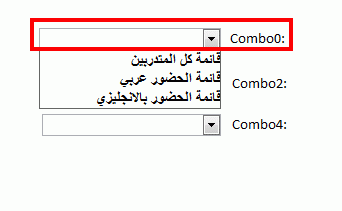
مربع التحرير والسرد الأول به
- R-atten all ( قائمة كل المتدربين )
-R-attendance ( قائمة الحضور عربي )
-R-attendancee en (قائمة الحضور بالانجليزي)
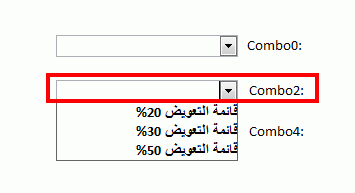
مرع التحرير والسرد الثاني به
-R-attendancee en ( قائمة التعويض 20%)
-R-compen 30% ( قائمة التعويض 30%)
-R-compen 50% ( قائمة التعويض 50%)
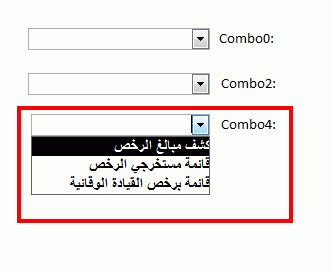
مربع التحرير والسرد الثالث به
-rLisence ( كشف مبالغ الرخص)
-R-Lisence ( قائمة مستخرجي الرخص )
-R-LisPDO (قائمة برخص القيادة الوقائية )
اتمني ان اكون وضحت الفكرة
واكرر الشكر
اخي الفاضل : خالد
كما ابلغت بأن الفكره بسيطة وسهلة وتستطيع ان تقوم بعملها لوحدك بهذه الطريقة :
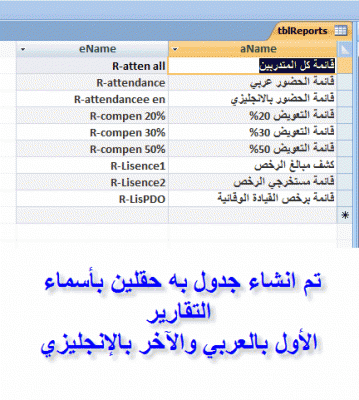
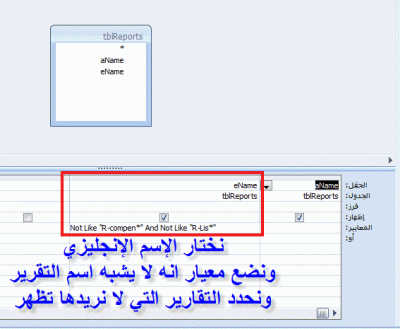
1. نقوم بإنشاء جدول جديد نسميه مثلا tblReports ونضع به حقلين الأول aName ويمثل الحقل العربي لكتابة اسماء التقارير جميعها بالعربي والحقل الثاني eName لكتابة اسماء جميع التقارير بالإنجليزي مع توخي الدقة والحذر اثناء كتابة الأسماء
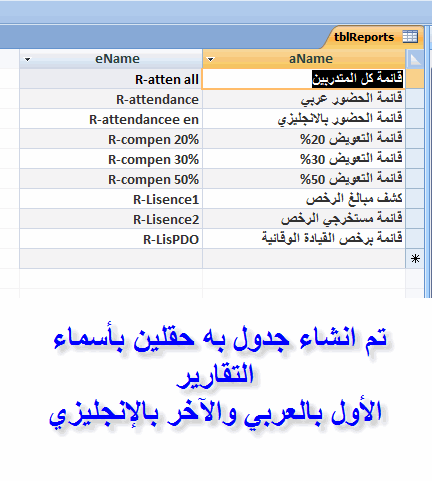
ملاحظة هامة : يفضل ان تضع كل اسماء متشابهه مع بعضعها البعض مع تغيير احرفها الأخيره فقط حتى يسهل عليك استخراجها في مربعات التحرير والسرد الثلاثة .
2. نذهب الآن الى مربعات التحرير والسرد الثلاثة ولنأخذ على سبيل المثال مربع التحرير والسرد الأول
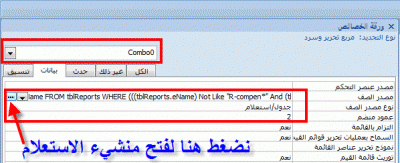
ونختار خصائص مربع التحرير والسرد Combo0 ومنه نختار مصدر الصف والذي سيكون منشيء استعلام مبني على الجدول tblReports ( ليس استعلام بل منشيء الإستعلام )
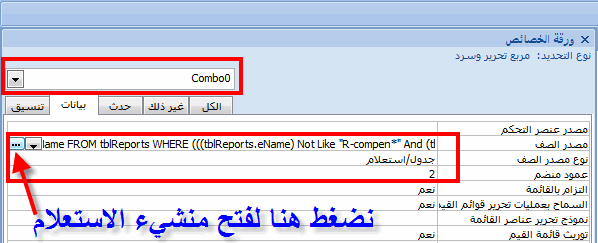
بعد فتح منشيء الإستعلام نستبعد من حقل الإسم الإنجليزي التقارير التي لا نريدها تظهر في مربع التحرير والسرد مع ملاحظة اننا نستخدم معيار Not Like ثم بعد مباشرة نكتب الأحرف المتشابهه للتقارير مثل "*R-com" و "*R-Lis" مع وضع علامة النجمه
والتي تعني اي حروف بعد هذه الكلمة . ولهذا لن يتبقى لدينا سوى التقارير المطلوب اظهارها في مربع التحرير والسرد الأول .
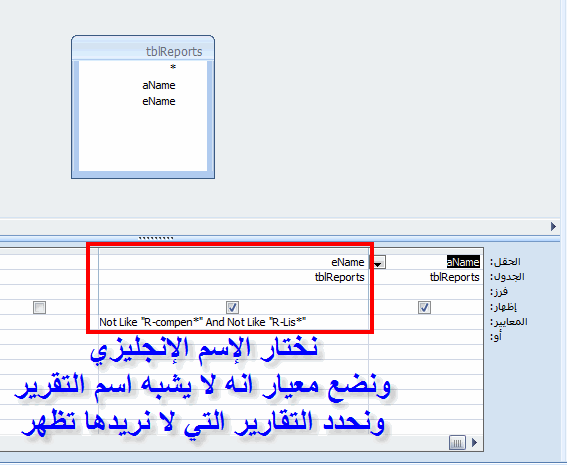
مع ملاحظة وضع عدد اعمدة مربع التحرير والسرد الى ( 2 اعمده ) ومقدار العرض سيكون للعمود الأول ( العربي ) 3 سم والعمود الثاني ( الإنجليزي ) 0سم لأننا لا نريده ان يظهر في مربع التحرير والسرد بل نريد العربي ان يظهر فقط وستكون النتيجة بهذه الصوره
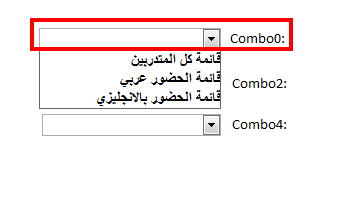
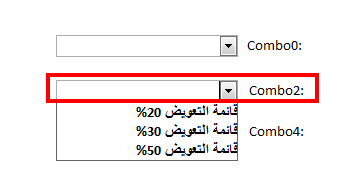
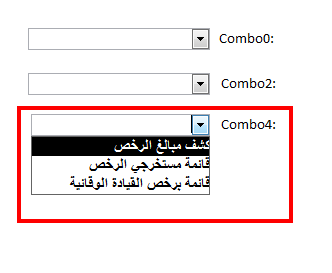
ملاحظة : عند فتح مربع التحرير السرد الثاني والثالث قد تظهر لك بعض الرسائل التي لا تتعرف على التقارير بسبب انك لم تعطيني كل التقارير ولكن بما انك عرفت الفكره فقم بالتطبيق وتوخي الحذر في اسماء التقارير الإنجليزيه الرئيسية وحاول تعدلها ثم عدلها في الجدول الخاص بالتقارير .
3. الآن نريد ان نفتح التقرير المطلوب من اي مربع تحرير وسرد فعند حدث بعد التحديث لكل مربع تحرير وسرد نضع هذا الكود الخاص بفتح التقرير المطلوب
مربع التحرير والسرد الأول
Private Sub Combo0_AfterUpdate()
DoCmd.OpenReport Me.Combo0, acViewPreview
End Sub
مربع التحريروالسرد الثاني
Private Sub Combo2_AfterUpdate()
DoCmd.OpenReport Me.Combo2, acViewPreview
End Sub
مربع التحرير والسرد الثالث
Private Sub Combo4_AfterUpdate()
DoCmd.OpenReport Me.Combo4, acViewPreview
End Sub
الآن عدل بما تراه مناسب من اسماء التقارير سواء في الجدول او في اعادة تسمية اسماء التقارير حتى تعمل كل التقارير لديك
بالتوفيق
بارك الله بك
عمل رائع وشرح متقن
+1
سيد الاستغفار
{ اللهم أنت ربي لا إله إلا أنت خلقتني وأنا عبدك وأنا على عهدك ووعدك ما استطعت أعوذ بك من شر ما صنعت أبوء لك بنعمتك علي وأبوء لك بذنبي فاغفر لي فإنه لا يغفر الذنوب إلا أنت}
من قالها من النهار موقنا بها فمات من يومه قبل أن يمسي فهو من أهل الجنة ومن قالها من الليل وهو موقن بها فمات قبل أن يصبح فهو من أهل الجنة .رواه البخاري
لكي كل الشكر والتقدير استاذتي الفاضلة فعلا شرح ممتاز جدا واكرر الشكر
المتواجدون خلال آخر دقيقتين · يتحدّث كل ٣٠ ثانية
جارٍ التحقق من المتواجدين…

