لدي isa 2006 وعندي موقع الايزا مانع الدخول اليه علما بأني عندما ادخل للموقع مباشرة من المودم بيدخل ، كيف امرر الموقع من خلال الايزا
كيف ادخل لموقع يمنعه الايزا
أبو البراء 2 كتب:لدي isa 2006 وعندي موقع الايزا مانع الدخول اليه علما بأني عندما ادخل للموقع مباشرة من المودم بيدخل ، كيف امرر الموقع من خلال الايزا
غالباً لا يمكنك ذلك.
لديك عدة محاولات:
1- دخول الموقع من خلال الـ IP.
2- دخول الموقع من خلال استخدام HTTPS بدلاً من HTTP
3- دخول الموقع من خلال عنوانه والذي يفشل بسبب access rule في الـ ISA firewall policies.
راجع الفقرة 4.1 في هذا الرابط:
http://www.isaserver.org/articles/isa2004_accessrules.html
إن كانت الـ access rule معدة بشكل جيد في ISA فلن يكون لديك أي طريقة لتجاوزها.
Do as I say, not as I do
We are Anonymous. We are Legion. We don't forgive. We don't forget
طيب كيف اقوم بالسماح لـ ftp ان يعمل لانه بنفس الطريقة الايزا ما يسمح له ، عملت policy للسماح لبروتوكول ftp و ftp server ولكن برضه ما نفع .
أبو البراء 2 كتب:طيب كيف اقوم بالسماح لـ ftp ان يعمل لانه بنفس الطريقة الايزا ما يسمح له ، عملت policy للسماح لبروتوكول ftp و ftp server ولكن برضه ما نفع .
لا تحتاج سوى البورت الخاص بـ FTP (دون FTP server).
نقرة يمين على الرول التي أنشأتها ثم Configure FTP وأزل إشارة صح من على الـ Read only checkbox.
Do as I say, not as I do
We are Anonymous. We are Legion. We don't forgive. We don't forget
Xacker كتب:لا تحتاج سوى البورت الخاص بـ FTP (دون FTP server).
نقرة يمين على الرول التي أنشأتها ثم Configure FTP وأزل إشارة صح من على الـ Read only checkbox.
ماذا تقصد بالبورت الخاص بـ ftp
ثم أني قمت بإزالة اشارة الصح كما ذكرت في الاعلى ولكن لم تنجح .
أبو البراء 2 كتب:ماذا تقصد بالبورت الخاص بـ ftp
ثم أني قمت بإزالة اشارة الصح كما ذكرت في الاعلى ولكن لم تنجح .
عندما تقوم بإنشاء الرول، فأنت تضيف Protocol إليها، اسمه FTP وفيه يتم تحديد البورت الخاص بـ FTP حتى يتم تمريره من خلال الأيزا.
بما أنك قادر على التحكم بالأيزا وتعديل الرولز فيه -وهذا ما لم توضحه في مشاركتك الأصلية- فالأفضل أن تضع صورة للرولز التي قمت بإنشائها.
من ناحية أخرى،
سؤالك في الموضوع الأصلي حول فتح موقع معين أصبح بالإمكان الإجابة عليه بعدما لمحت بأنك تستطيع التعديل على إعدادات الأيزا..
قبل أن أجيب الأفضل أن تضع صورة للرولز حتى أخبرك أين يجب وضع الرول ضمن قائمتك.
Do as I say, not as I do
We are Anonymous. We are Legion. We don't forgive. We don't forget
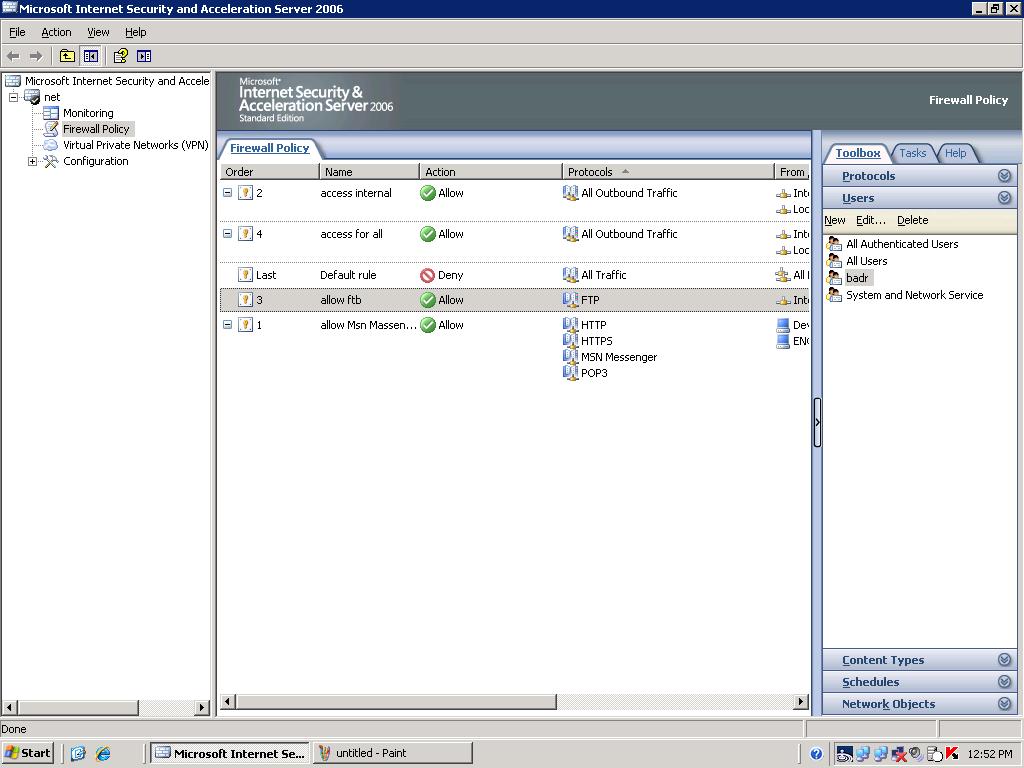
بعض الملاحظات:
1- All outbound traffic تسمح بجميع الاتصالات الصادرة من الشبكة الداخلية والصادرة من الايزا باتجاه (... لا يظهر في الصورة)
أي أنها ستلغي عمل أي رول تلي بعدها من الشكل (inbound > outbound)، ببساطة لأن التحقق يتم بالترتيب (من الأعلى إلى الأسفل).
2- لتشغيل FTP، انقر على الرول All outbound traffic واختر Configure FTP (سترى الخيار لأن FTP أصبحت جزء من البيانات التي تسيطر عليها هذه الرول) وألغي الـ check على Read only.
3- أول 2 رولز مكررة، ولا أستطيع التمييز بينهما لأن الوجهة Destination غير ظاهرة في الصورة.. احذف إحداهما إن كانت الوجهة ذاتها والأفضل أن تضع صورة جديدة.
4- الرول الافتراضية Default rule يجب أن تكون آخر رول في القائمة، وهي تقوم بمنع جميع أنواع المرور الشبكي (inbound > outbound وبالعكس)، أعد ترتيبها.
حبذا لو أخبرتنا بما الذي تريد حجبه أو السماح به في الشبكة حتى نستطيع مساعدتك "بشكل أفضل".
بالتوفيق
Do as I say, not as I do
We are Anonymous. We are Legion. We don't forgive. We don't forget
مااريده بالضبط يا اخي الفاضل هو السماح بعمل upload حيث اني استخدم برنامج اسمه ws_ftp لرفع ملفات لموقع ، عندما اتصل بالمودم مباشرة يتم الاتصال ، وعندما يكون الاتصال
من خلال الايزا يعطيني connection faild
بالنسبة للنقطة الثانية قمت بعمل كما طلبت بالضبط
بالنسبة للنقطة الثالثة كل رول وجهتها مختلفة
بالنسبة للنقطة الرابعة الـ default rule هي بالفعل اخر رول لو تلاحظ في الـ order ستجد مكتوب عليها last
على العموم ما زالت المشكلة قائمة حتى الان .
أخي الكريم،
بداية أنا أستغرب أن تكون الرول الافتراضية موجودة في المنتصف فهي عادة لا يمكن تحريكها لا للأعلى ولا للأسفل فكيف أصبحت في المنتصف في صورتك لا أدري.
عبارة Last هي عبارة ستظهر على الدوام للتذكرة بأن هذه الرول هي آخر رول يجب أن تكون موجودة.
الشئ الغريب الآخر هو أنه من الصورة، يتضح أنك قمت بتحديد إحدى الرولز حيث يظهر أنها selected، ومع ذلك لا تظهر أسهم إعادة الترتيب في القائمة في الأعلى!!
لذا سأقترح عليك التالي وأرجو أن تقوم بتطبيقه حتى نصل للحل بشكل سريع لأن العملية لا يفترض أن تأخذ كل هذه الردود:
1- حذف الرولز جميعها (عدا الافتراضية والتي لا يمكنك حذفها أساساً)
2- إعادة إنشاء الرولز من جديد على أن تكون الافتراضية هي الأخيرة في القائمة كما يفترض أن يحدث.
3- الرول المسماة "access for all" تكون الوجهة فيها External، تقوم بالضغط بالزر الأيمن عليها (بالماوس) وتختار Configure FTP وتزيل إشارة الصح.
4- الرول المسماة "allow ftb" لا داعي لها أساساً طالما أن "access for all" تأتي قبلها.
5- الرول الخاصة بالسماح بالمسنجر لا داعي لها أساساً لذات السبب.
6- أرجو أن تصور نافذة الرولز بشكل كامل بحيث تظهر فيها جميع البيانات وخصوصاً Destination و Users لأني حتى الآن لم أفهم الغرض من أول 2 رولز (لا تذكر لي الفكرة كتابة، الصورة أفضل من 1000 كلمة).
تحياتي
Do as I say, not as I do
We are Anonymous. We are Legion. We don't forgive. We don't forget
مرفق لك الصورة كاملة ، وعملت جميع الخطوات التي ذكرتها في آخر مشاركة ، وما زالت المشكلة مستمرة .
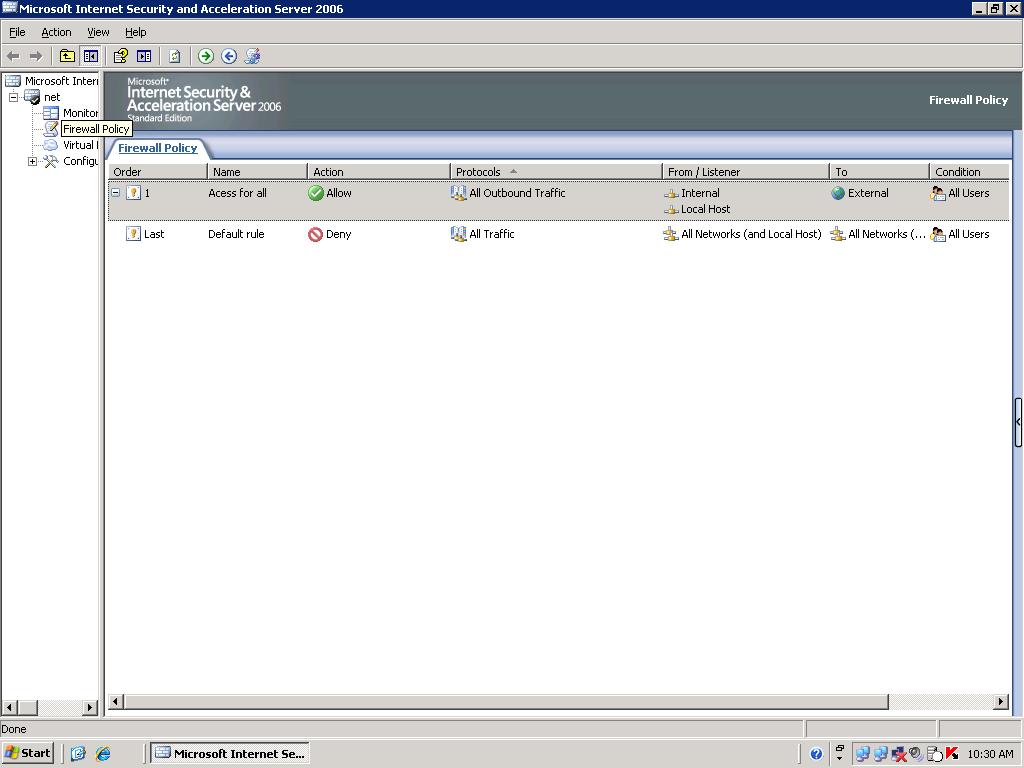
المرفقات
نقرة يمين على الفرع Firewall policy واختر Export ثم أرفق الملف الذي حصلت عليه بعد أن قمت بإعداد الرولز كما سبق وأخبرتك.
Do as I say, not as I do
We are Anonymous. We are Legion. We don't forgive. We don't forget
المف الذي اريد ان ارفعه xml وعند محاولتي رفعه اعطاني الرسالة Error You aren't permitted to upload this kind of file
اضغطه أولاً.
Do as I say, not as I do
We are Anonymous. We are Legion. We don't forgive. We don't forget