بسم الله الرحمن الرحيم
والصلاة والسلام على أشرف الخلق المرسلين وآله وصحبه أجمعين
أخواني يسعدني المشاركة معكم بهذا الموضوع المتواضع
والذي أتمنى أن يقدم الفائدة والخدمة للجميع أو لمن يحتاج له على الأقل
أولاً الموضوع بخصوص مشاركة المجلدات داخل الشبكة ونشرها على أجهزة المستخدمين
والفكرة منه
نفترض أنك مدير لشبكة تتكون من مجموعة من المستخدمين أو الموظفين
وطلب منك مدير العمل "الشركة أو المؤسسة ..إلخ"
أن تضع مجلد مشترك يحتوي بداخله على مجلدات بأسماء الموظفين
وطلب منك أن كل موظف يمنح صلاحية على المجلد الخاص به فقط
والمدير تكون له صلاحية كافة المجلدات
*هذا سهل ولا فيه أي مشكلة مشاركة عادية ومنح الصلاحيات لكل موظف على المجلد الخاص به
لكن ماذا لو قال لك المدير
أريد إذا دخل الموظف إبراهيم إلى مجلد الإدارة العام لا يرى سوى المجلد الخاص به ولا يرى بقية المجلدات الأخرى والخاصة بالموظفين
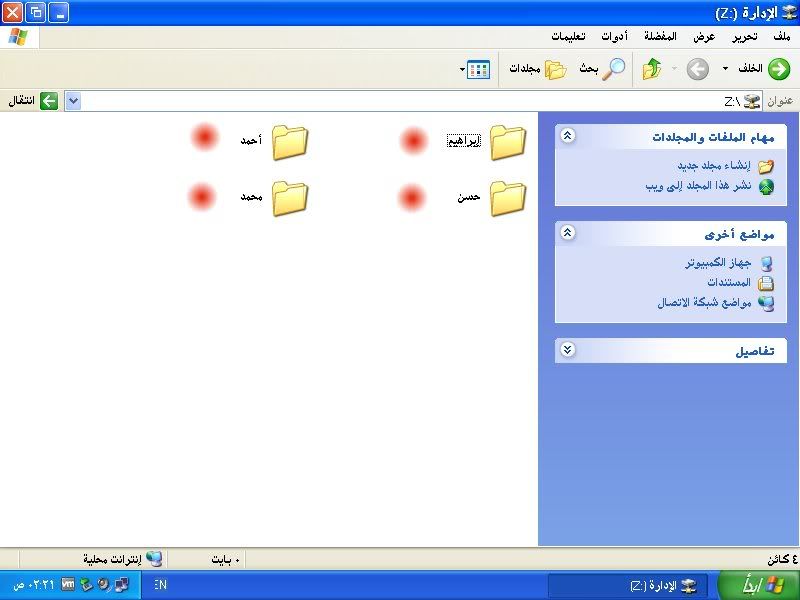
لكن في حال دخل المدير أو من ينوب عنه يرى كل المجلدات الخاصة بالموظفين كافة
ويريد أن يظهر هذا المجلد للموظفين على سطح المكتب لأجهزتهم أو كمحرك جديد في جهاز الكمبيوتر بمجرد تسجيل دخولهم على الشبكة ومن أي جهاز
ففي مثل هذه الحالة أنت سوف تتعامل مع جزأين
الجزء الأول هو المشاركة والصلاحيات
والجزء الثاني هو سياسات النهج
GPO Group Policy Management
في هذه الحالة نحتاج القليل من الخطوات وقد قمت بشرحها في الصور مع بعض التعليق عليها
ثانيا : الشبكة التي تم التجربة عليها
DOMIN SERVER
WINDOWS SERVER 2008
ثالثاً والأهم : في حال كان يوجد على الشبكة أجهزة بنظام تشغيل WINDOWS XP
سوف تحتاجون إلى أداة صغيرة من مايكروسوفت لتجعل نظام التشغيل XP يدعم أو يستجيب للـ GPO
من نظام التشغيل WINDOWS SERVER 2008
والذي يمكنكم تحميلها من الروابط التالية
لنظام التشغيل WINDOWS SERVER 2003 86X & WINDOWS XP 86X
لنظام التشغيل WINDOWS SERVER 2003 64X & WINDOWS XP 64X
ــــــــــــــــــــــــــــــــــــــــــ
والآن مع شرح طريقة العمل
الجزء الأول المشاركة
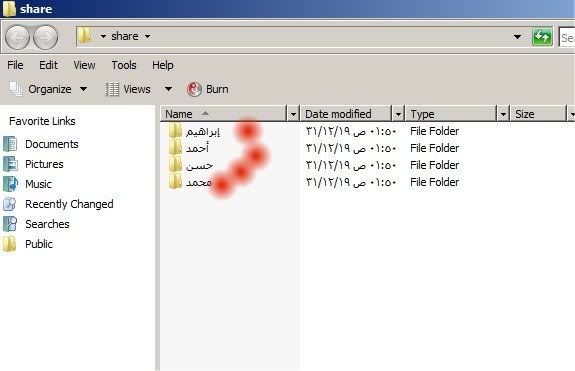
أولاً إنشاء مجلد المشاركة العام : SHARE
وبداخله تم إنشاء مجلدات بأسماء الموظفين كما في الصورة
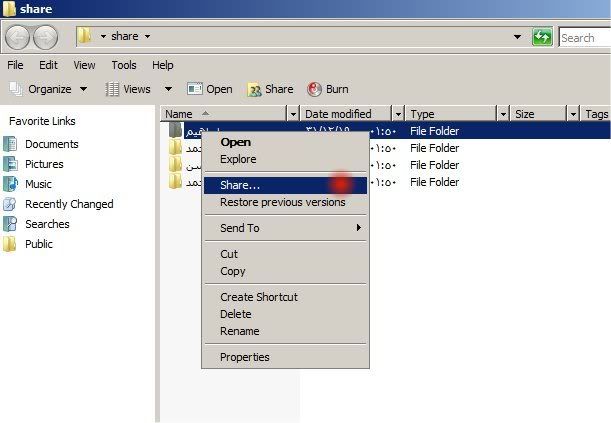
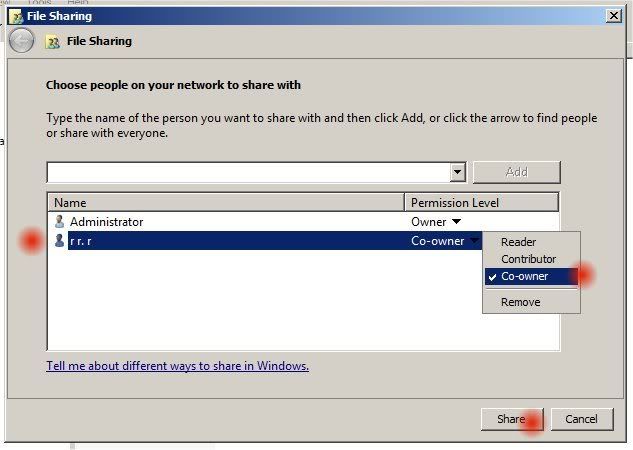
ثانياً : إعطاء كل موظف الصلاحيات المطلوبة على المجلد الخاص به
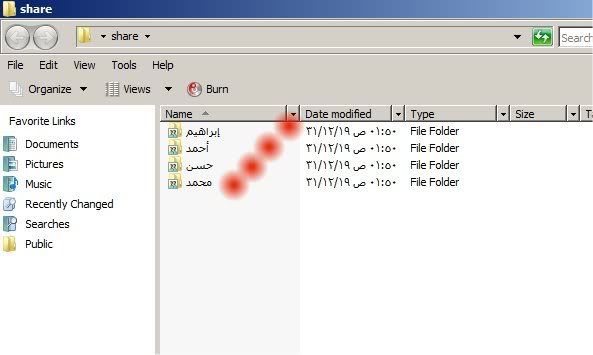
هذه الصورة للمجلدات بعد إعطاء الصلاحيات
الآن نذهب إلى القائمة
START – Administrative Tools – Share and Storage Management
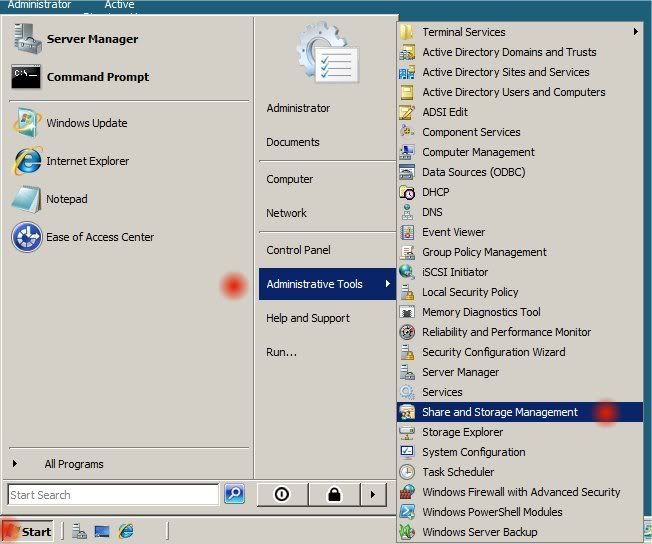
Action – Provision Share

ثم نبدأ مع المعالج كما هو موضح في الصور التالية نحدد المجلد المطلوب نشره أو مشاركته وهنا نقصد المجلد العام الذي وضعنا بداخله مجلدات الموظفين والذي يحمل الأسم Share
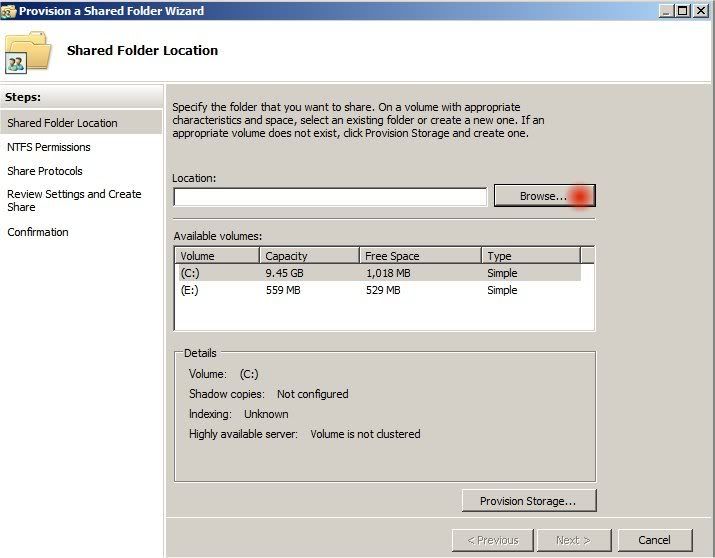
هنا نترك الخيارات كما هي ونختار التالي Next
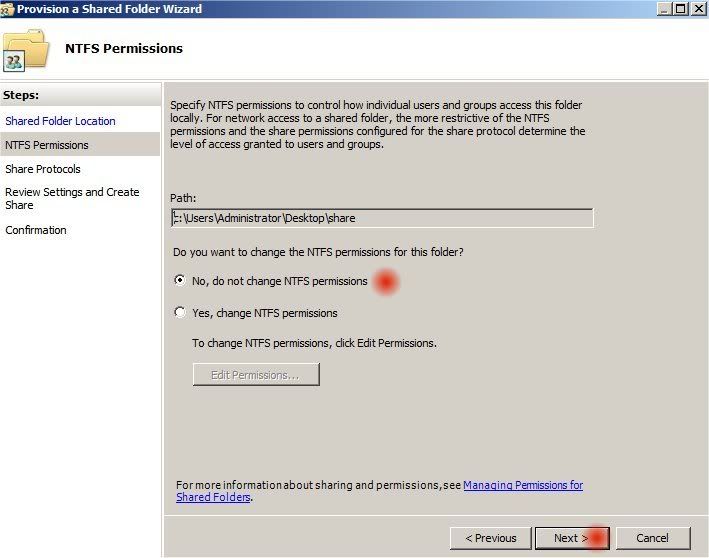
وهنا أيضاً أترك الخيارات كما هي والتالي Next
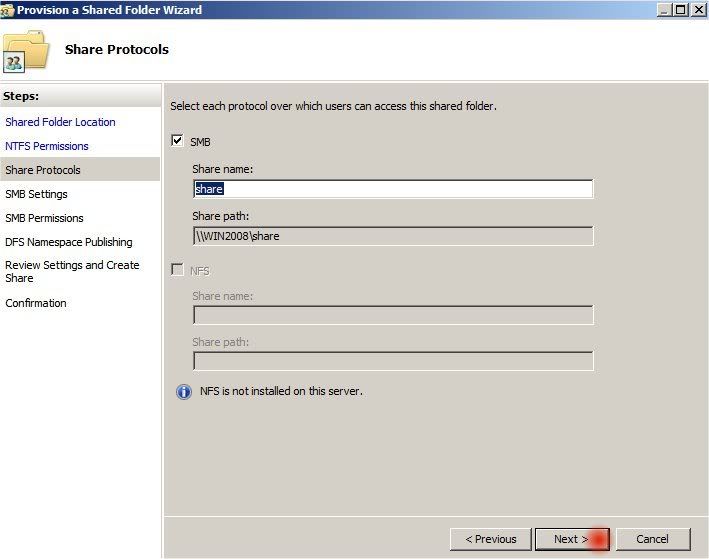
يــــــــــتبع
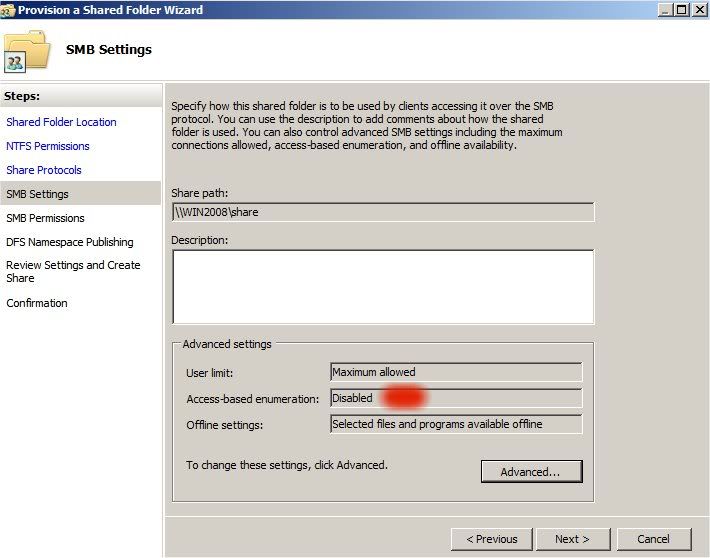
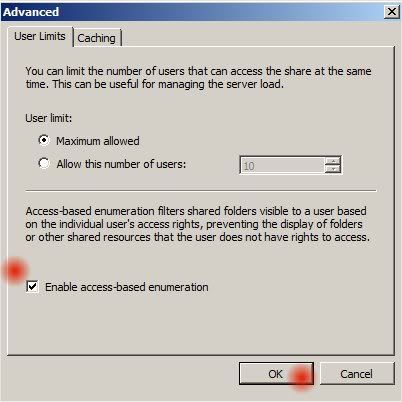
هنا نختار الخيار
Advanced
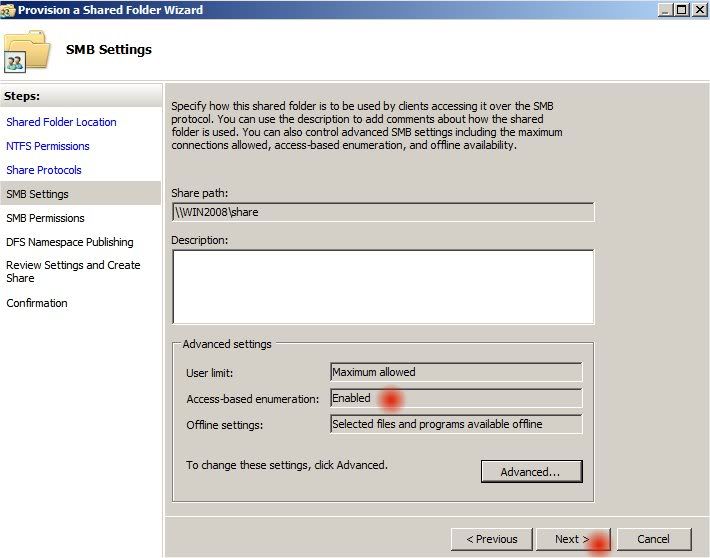
لنغير القيمة
access-based enumeration
من Disabled إلى Enabled
وهذه النقطة مهمة فهي تعني الوصول المعتمد على التعدد
أي أنه ممكن لمن لديه الصلاحية فقط أن يصل للملف أو المجلد الذي له عليه صلاحيات دون سواه
ونغيرها كما هو موضح في الصور أدناه
وهنا نختار نفس الخيار اللي موجود بالصورة
وهو يعني أمكانية الوصول للمسئول كاملة وللمستخدمين إمكانية القراءة والكتابة والوصول حسب الصلاحيات الممنوحة لهم
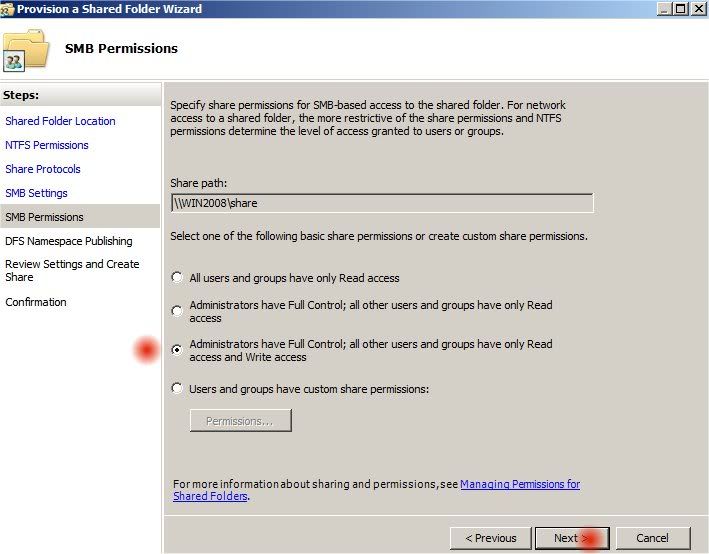
وهنا نترك الخيارات كما هي ونختار Next
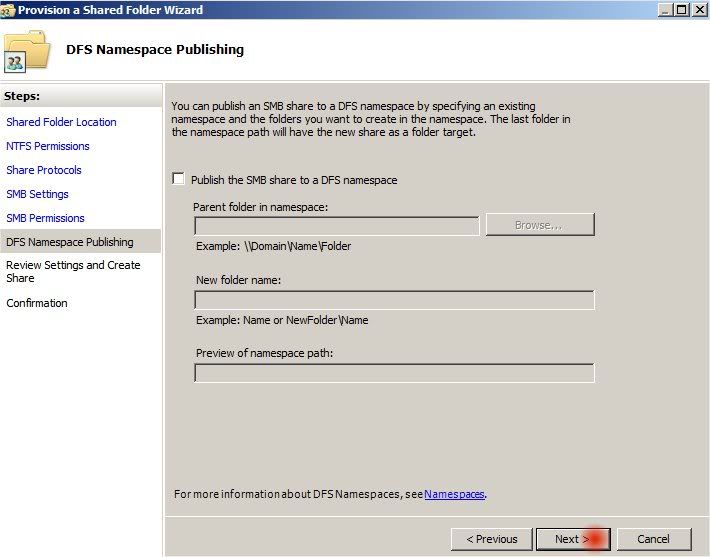
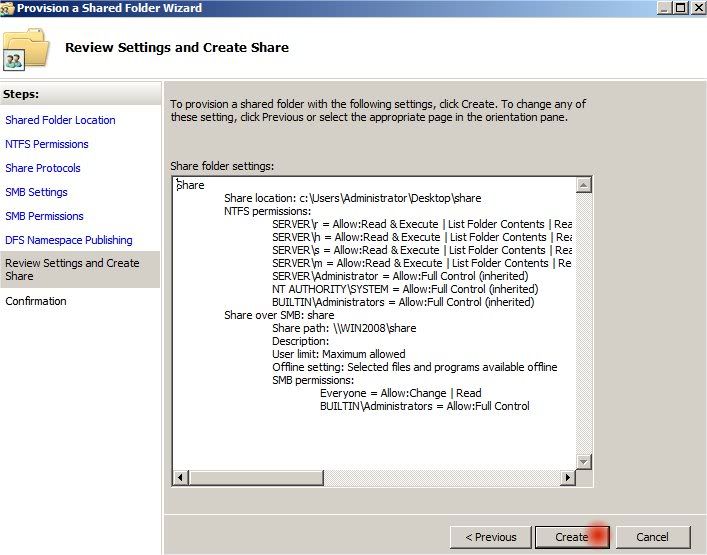
وهنا يعطينا تقرير بما سوف يحدث للمجلد وفق خياراتنا نضغط على Create
وهنا يخبرنا أنه تم إعداد المشاركة بنجاح نضغط على Close
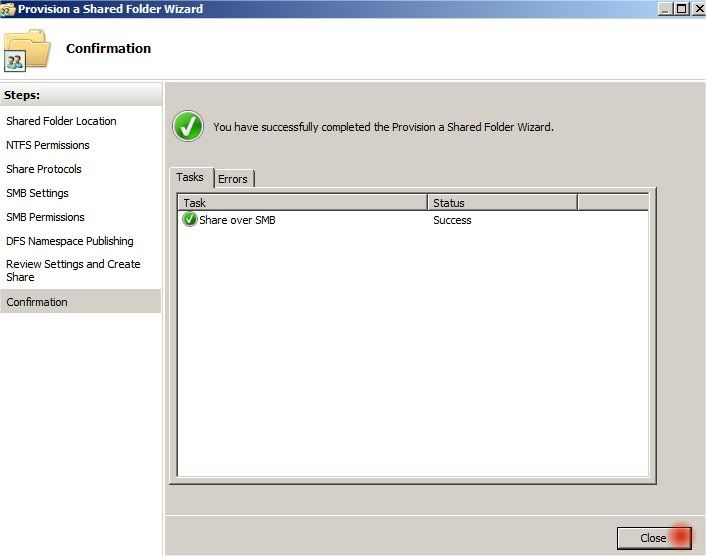
بهذا نكون قد أنهينا الجزء الأول
نبدأ مع الجزء الثاني
Group Policy Management
الآن نذهب إلى القائمة
START – Administrative Tools – Group Policy Management
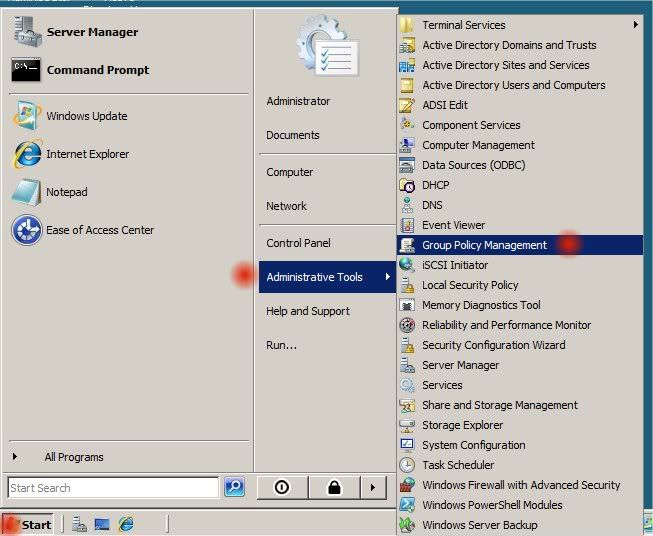
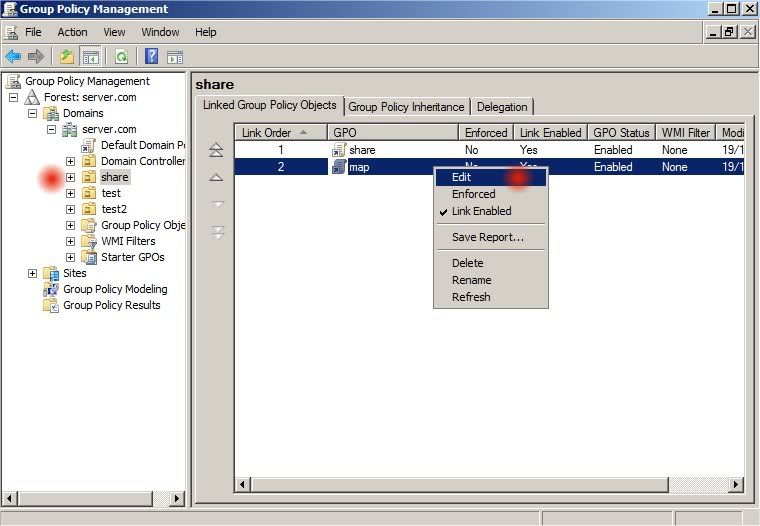
وهنا نقف على الوحدة التنظيمية التي يوجد بداخلها الموظفون الذين أنشأنا لهم مجلدات مشتركة ونضغط بالزر الأيمن ونختار سياسة نهج جديدة
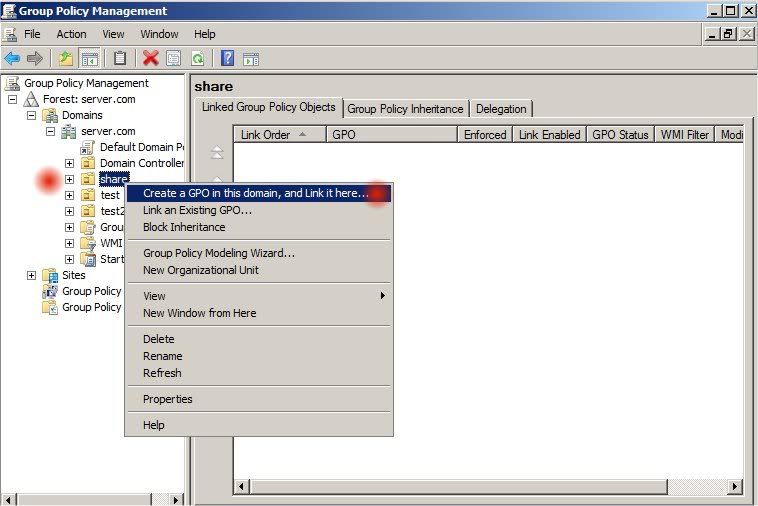
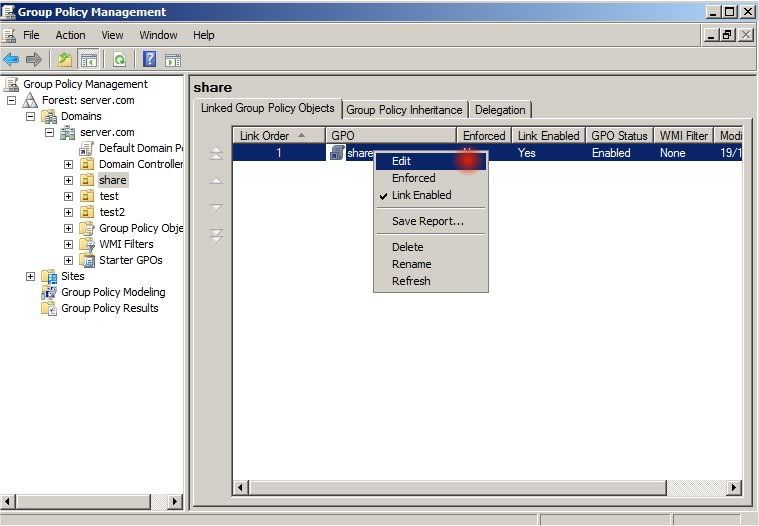
ثم نضغط على Edit بعد تسمية السياسة بأسم يدل عليها حتى لا ننساها فيما بعد
ثم نتبع الخطوات كما هي في الصورة
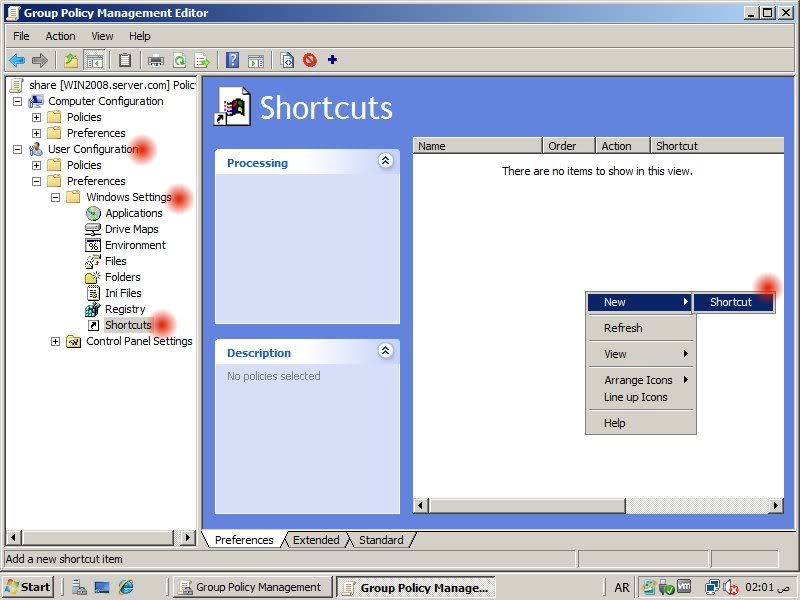
وهنا نختار الخيارات الخاصة بالإختصار الذي سوف يزرع داخل حسابات المستخدمين حيث أن هذا المستخدم بمجرد تسجيل دخوله يتم زراعة هذا الإختصار على سطح مكتبه
وهنا يهمنا الخانة
Name نضع فيها الأسم الذي نريد أن يظهر به المجلد على سطح مكتب الموظف
Location وهو موضع زرع الإختصار وأنا أخترت سطح المكتب
Target path وهنا نضع موقع أو مسار المجلد المشترك العام على الشبكة والذي نقصد فيه المجلد Share
والبقية عبارة عن إختيار شكل أيقونة المجلد وطريقة فتح المجلد وهذا سوف تتعرفون عليها بسهولة
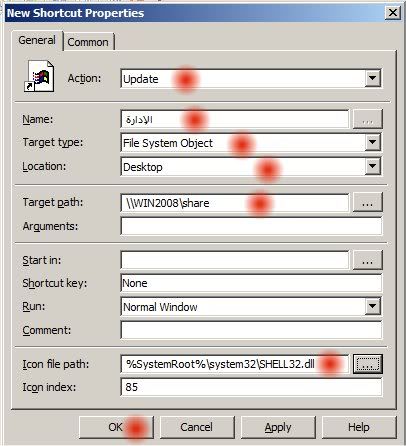
هكذا نكون أنتهينا من عمل السياسة الخاصة بزرع المجلد على سطح المكتب للموظفين
ولو أردنا أن نجعل هذا المجلد عبارة عن PART جديد في جهاز الكمبيوتر بحيث يراه الموظف عند الدخول على جهاز الكمبيوتر فنتبع التالي
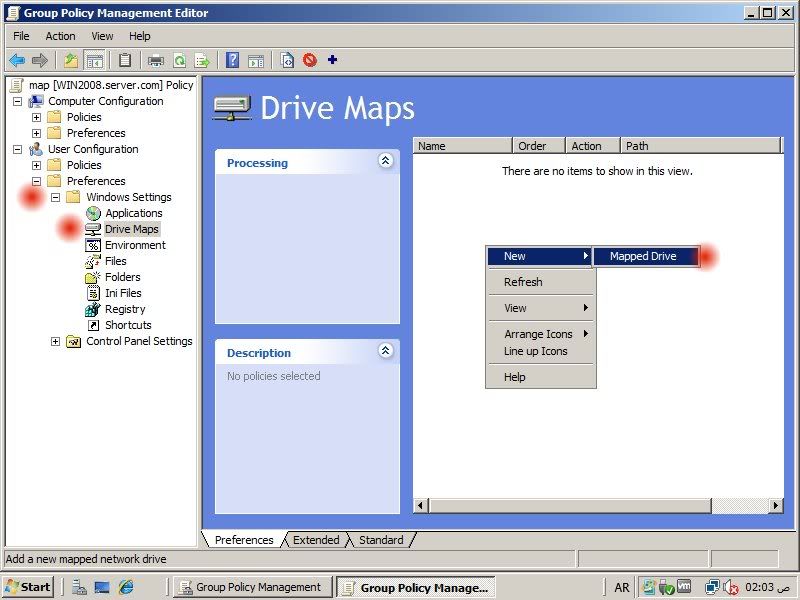
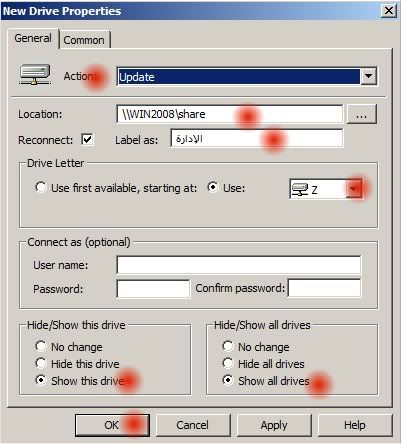
وهنا نحدد موضع المجلد المشترك Share والأسم الخاص للـ Part والحرف الخاص به
كما في الصورة أدناه
هكذا نكون أنتهينا من العمل على السيرفر
ونأتي للنتائج على أجهزة الموظفين
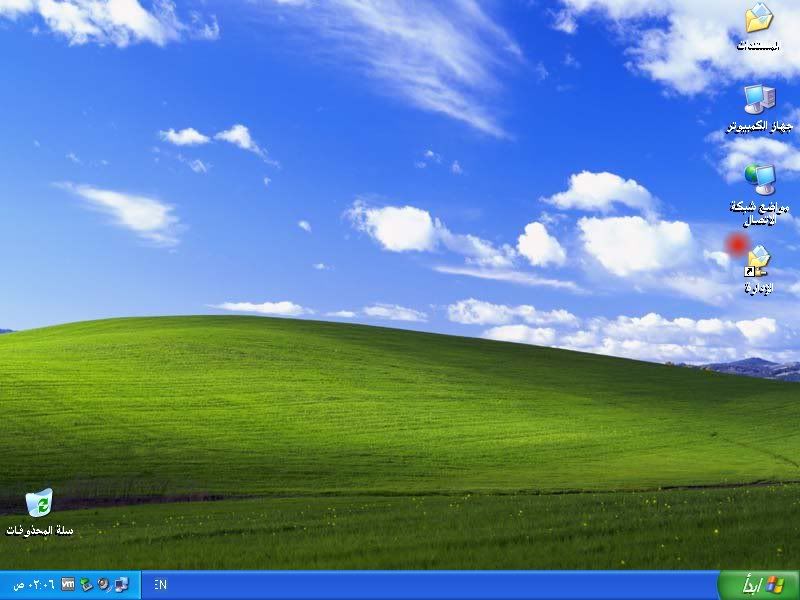
فبمجرد تسجيل دخول الموظف إبراهيم للشبكة سوف يخرج له المجلد المشترك والذي أسميناه "الإدارة" على سطح المكتب كما في الصورة ادناه
وعند دخول الموظف إبراهيم على المجلد لن يرى سوى المجلد الذي بأسمه رغم أن المجلد في الأصل يحتوي على مجلدات لكافة الموظفين فيمكن له أن يضع فيه كل ما يريد أن يوصله للإدارة
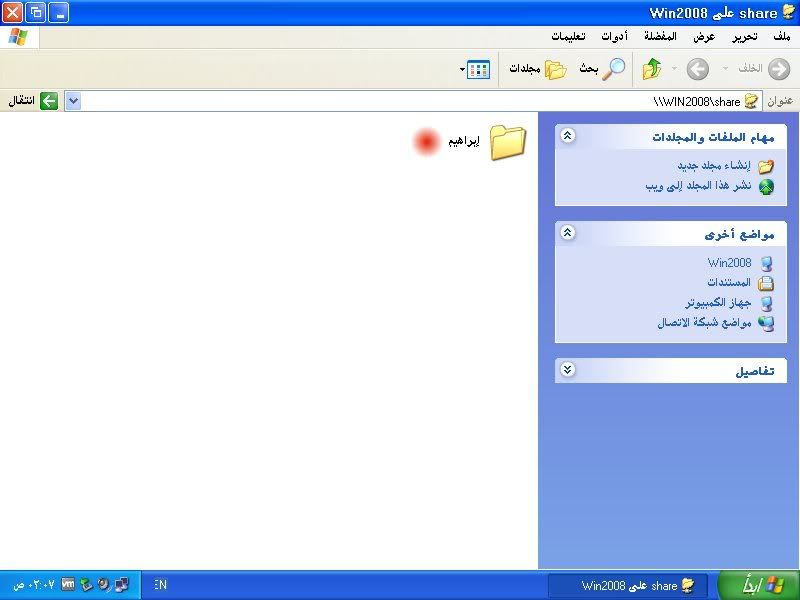
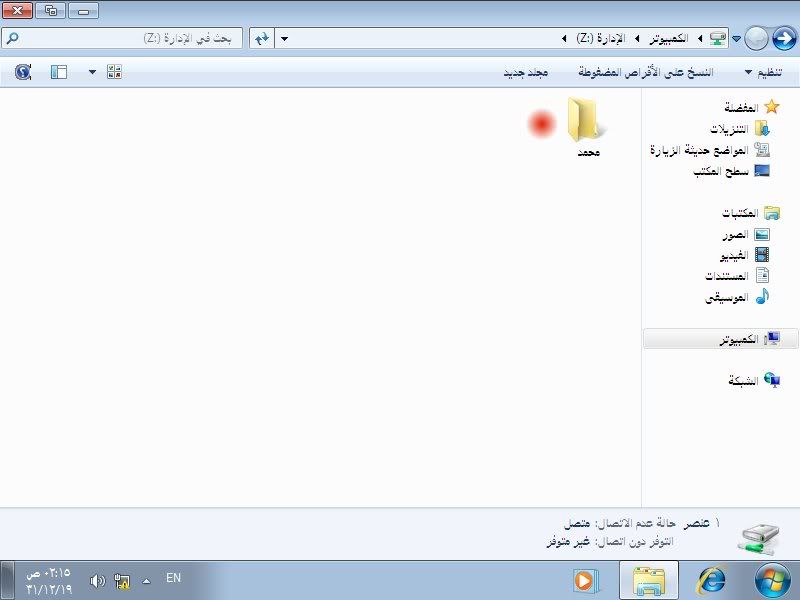
وهذه الصورة أيضاً توضح شكل مجلد الإدارة بعد أن زرعناه على شكل PART في جهاز الكمبيوتر
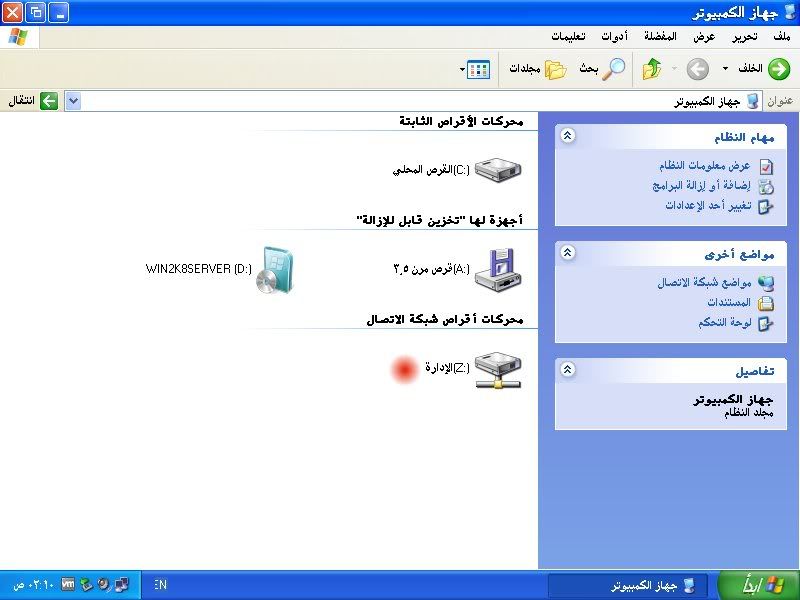
وهذا شكل المجلد داخل نظام التشغيل
WINDOWS 7 & WINDOWS VISTA
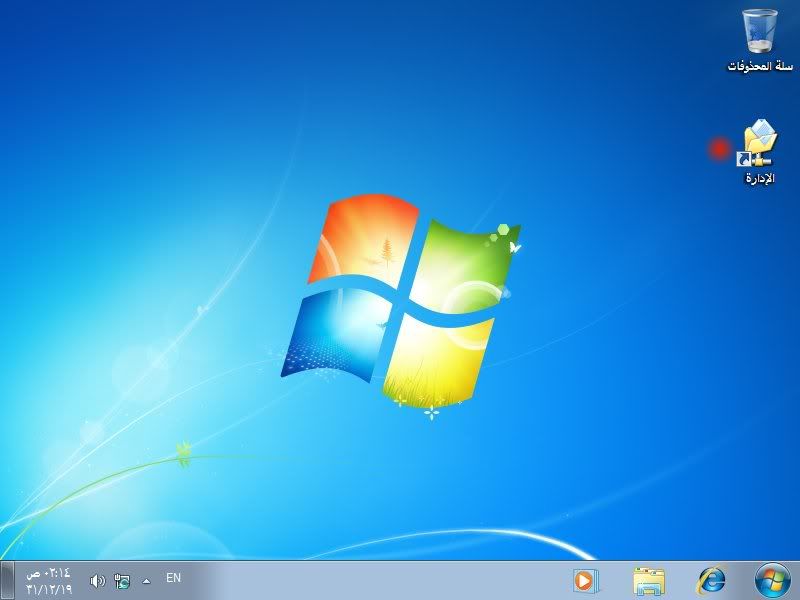
وهذا شكل المجلد بعد زراعته في أجهزة الموظفين على شكل PART
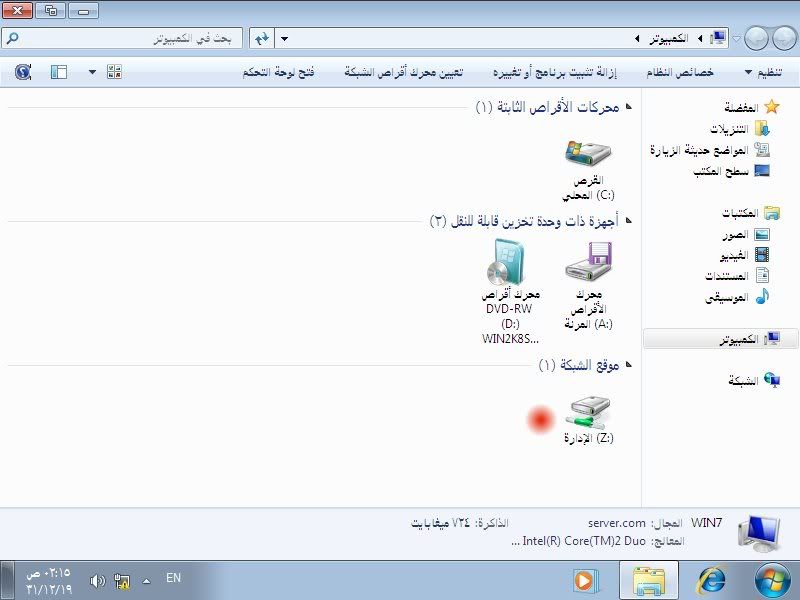
وهذا الموظف محمد بعد دخوله لا يرى سوى مجلد محمد الخاص به
وهذا شكل المجلد بعد تسجيل دخول المدير أو المخول لإدارة مجلدات الموظفين
هكذا إخواني نكون قد انتهينا من شرح الموضوع
وأعتذر جداً على الإطالة والتقصير
وأتمنى الفائدة للجميع
وفي الختام اسأل الله العلي القدير لي ولكم التوفيق والسداد
أخوكم
خليل
ـــــــــــــــــ
للأماااانة منقول للفائدة