سأتحدث بشكل سريع في هذه المقالة عن الخطوات اللازمة لتشغيل ASA و PIX Firewalls في بيئة GNS3 ..
بعد أن تقوم بتحميل GNS3 وتشغيله كما تحدثنا سابقا : هنـــا
ستحتاج لتشغيل PIX أن تقوم بالخطوات التالية :
1. قم بتحميل image بإسم asa724-30-k8.bin
2. قم بتحميل هذه الأداة من GNS3
3. ضع ال image في مجلد ال unpack ومن ال cmd prompt إكتب :
C:\Unpack>unpack.exe --format ASA7 asa724-30-k8.bin
Archive:  c:/docume~1/admini~1/locals~1/temp/asa724-k8.bin.zip
inflating: c:/docume~1/admini~1/locals~1/temp/pix
ASA7 binary image successfully unpacked in asa724-k8.bin.unpacked
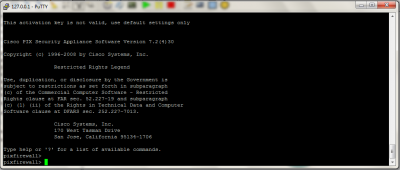
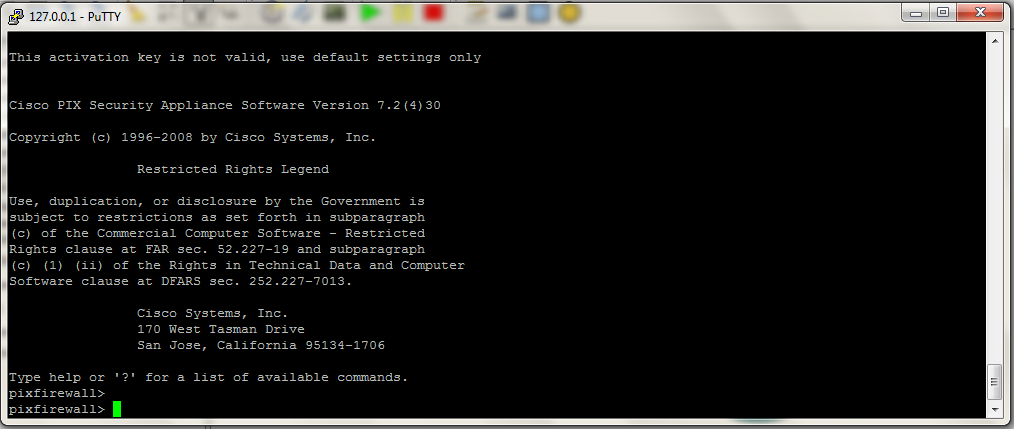
كما هو واضح تمت العملية بنجاح, قم بإستخدام الملف asa724-k8.bin.unpacked الذي سيظهر في مجلد ال unpack ك image ل PIX FireWALL وسيعمل بشكل كامل كما هو واضح من الصورة :
بالنسبة ل ASA إتبع الخطوات كالتالي :
1. ستحتاج لملفين هذه المرة , واحد ينتهي باللاحقة .initrd.gz والثاني .kernel كما هو واضح من أسماء اللواحق , ASA عبارة عن compressed linux kernel في الأساس كما فهمت , ويمكن الحصول على هذين الملفين إما بالتحميل المباشر بالبحث مثلا عن الملف asa802-k8.initrd.gz وستجد الآخر قريبا منه , أو أن تقوم بتصديرهم أيضا عن طريقة الأداءة unpack كالتالي :
أ) حمل ال image بإسم asa802-k8.bin وضعها في مجلد ال unpack أيضا كما ذكرنا في خطوات pix وإكتب من command prompt :
C:\Unpack>unpack.exe --format ASA8 asa802-k8.bin
gzip: c:\docume~1\admini~1\locals~1\temp\asa802-k8.bin.gz: decompression OK, trailing garbage ignored
cpio: Removing leading `/' from member names
cpio: vmlinuz: Function not implemented
...
61039 blocks
ASA8 initrd successfully unpacked in asa802-k8.bin.unpacked.initrd
ASA8 kernel successfully unpacked in asa802-k8.bin.unpacked.vmlinuz
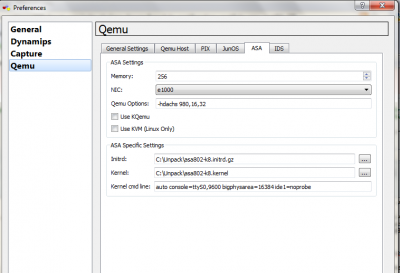
الآن قم بإستخدام الملفين asa802-k8.bin.unpacked.initrd و asa802-k8.bin.unpacked.vmlinuz كملفي initrd و kernel بالترتيب كما في الصورة في GNS3 :
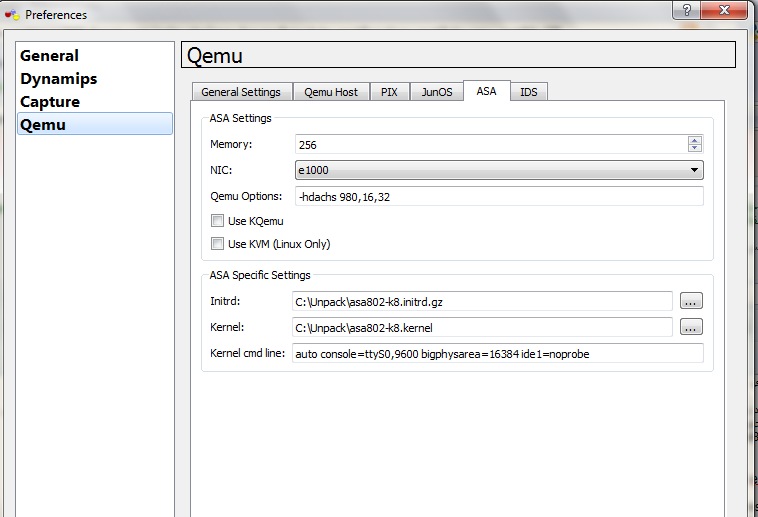
الأسماء في الصورة ليست كتلك التي أعلاه , المهم لو قمت بتحميل الملفات جاهزة أو قمت بتصديرها ضع الأسماء كما هي ..
الآن قم بتشغيل ASA وأول ماتقوم بتشغيله سيعمل Qemu بشكل مباشر أيضا لاتعره إهتماما وقم بتصغير نافذته, ثم شغل الكونسول وإنتظر حتى تظهر العلامة # فقط
لاحظ الآن أنك لست في ASA وإنما في سطر أوامر لنكس ..
2. إكتب الأوامر كالتالي :
# modprobe e100
# ifconfig eth0 up
# ifconfig eth1 up
# ifconfig eth2 up
# ifconfig eth3 up
# ifconfig eth4 up
# ifconfig eth5 up
# cp /asa/bin/lina /mnt/disk0/lina
# cp /asa/bin/lina_monitor /mnt/disk0/lina_monitor
# cd /mnt/disk0
# /mnt/disk0/lina_monitor
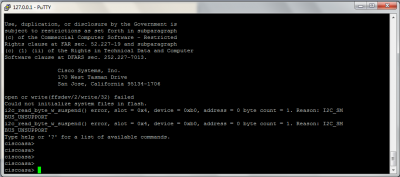
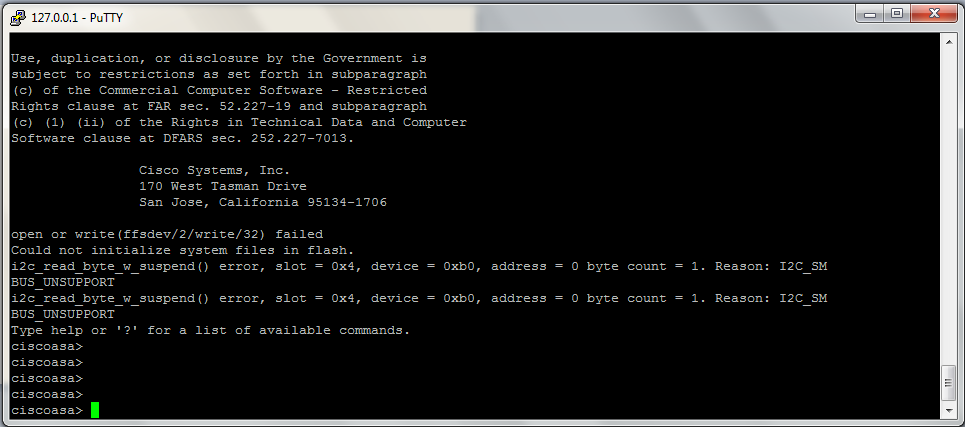
وبعدها مباشرة سيقوم ASA بعملية البدء بالتحميل , إذا لم تظهر نافذة ال prompt بشكل سليم , قم بإطفاء ال ASA وشغله من جديد , ستجده دخل مباشرة وأظهر نافذة كهذه في ال prompt :
بعض المراجع :
http://www.sadikhov.com/forum/index.php?showtopic=177924
http://blog.gns3.net/2009/12/how-to-emulate-cisco-asa/comment-page-2/#comment-877
أيضا في برنامج ال unpacker تجد ملف README.txt فيه معلومات جيدة عن طريقة إستخدام unpacker ..
في النهاية حظا موفقا مع ASA & Pix