نعم لاتحتاج أن تدفع مبلغ كبير لتقتني راوتر سيسكو ك 2600xm الذي يعمل ك ADSL modem أو أن تستخدم النظرية التي سنتحدث عنها بعد قليل وتجعل عملية ال signaling الخاصة بتحويل الإشارات لإشارات ADSL في المرحلة الأخيرة تتم عن طريق راوتر رخيص الثمن يقوم بالعمليات على المستوى الفيزيائي في L1 فقط وتستخدم راوتر ليؤدي عنك العمليات التي تحتاجها لإدارة مكتبك أو شبكتك المنزلية أو حتى مقهى الإنترنت الخاص بك .
بتطبيق مايجب تطبيقه هنا سيكون لديك التالي مجانا :
Firewall, QOS Quality Of service, load balancing, IPS Intrusion preventions System, Fault tolerance & redundancy connection والكثير جدا غير ذلك والأمثلة على سبيل الذكر لا الحصر .
لكن كل ماذكر في الأعلى شيء و ال QOS شيء آخر, أغلبنا يعرف ماذا يفعل الجدار الناري أو IPS , وكيف يتدخلون في إقتناص ال packets الداخلة والخارجة من أي منفذ في الراوتر أو الجهاز وأنهما يعملان سويا بالنسبة لل packets كما تعمل برامج مكافحات الفيروسات بالنسبة للملفات التنفيذية, لكن تحتاج أن تفكر قليلا حيال ماستستفيده من موضوع QOS .
لغير المتمرسين إقتناء راوتر سيسكو في المنزل قد يكون شيء مزعج خصوصا لو كانت كل القضية مجرد تصفح إنترنت من جهاز أو جهازين, لكن هل واجهتك هذه المشاكل من قبل ؟ سأفترض هنا أن سرعة إتصال الإنترنت لديك 2 ميقابت أو 4 ميقا :
1. تقوم بتحميل ملفين تورينت كليهما يمكن أن يعمل بالسرعة القصوى, وكنت تريد تصفح الإنترنت ومشاهدة بعض المشاهد في يوتيوب وكانت Full Hd مثلا ؟ لن تستمتع بالمشاهدة بالتأكيد والسبب أن السرعة التصفح ستنخفض تباعا .
2. تقوم بالتحميل أيضا بشكل سريع بكامل سرعة الخط كما في الحالة الأولى وجاءك إتصال فيديو مع صديقك في برنامج سكايب , بالتأكيد ستصاب بالإحباط وستضطر لإيقاف تحميل التورينت لتحصل على جودة أفضل في المحادثة .
3. تحب الألعاب online وتعرف أنك تلعب في سيرفر مستضاف مثلا في بريطانيا وتبعد عنه ب delay بمقدار 140ms حسب مايقوله ال ping وهو بالكاد يعطيك إمكانية لعب سلس "عن تجربة" فلو قفز الرقم ل 160-170 ستبدأ بالإستياء , وكل ما نقص ستجد نفسك أفضل بالتأكيد, بالتالي عند البدء بتحميل الملفات ستلاحظ أن سرعة اللعب بدأت بالتدهور تدريجيا , وأنت تعرف أن كل ms سيفرق في اللعب أونلاين بالتالي تحتاج أن تخرج وتوقف التحميل في الغالب وتعود مرة أخرى لمعاودة اللعب في خط أقل إزدحاما .
4. تشارك الإنترنت في المنزل مع أفراد الأسرة وكما قلنا الخط سرعته محدودة وتريد أن تشاهد بعض الملفات التعليمية في يوتيوب أيضا لكن أخوك يريد أن يحمل عدة ملفات كبيرة من الإنترنت 20 جيجابايت مثلا وهو موجود بجهازه المحمول في مكان ما في المنزل ولا تعرف مكانه لتوبخه :lol: وعدد من أفراد الأسرة الكل يستخدم الإنترنت بضراوة تؤثر على أداء أعمالك.
أو كنت تملك مقهى إنترنت بهذه السرعة وأردت أن تعطي أولويات لنوعية البيانات المررة في شبكتك بحيث لاتأثر على الآخرين بشكل كبير .
وأمثلة أخرى كثيرة حلها فيما يسمى بال Quality Of Service , وبإختصار العرض أن تجعل تجربة تصفح الإنترنت بشكل دائم أفضل دون الإضطرار لعمل تعديلات فورية كل مرة .
هنا سأتحدث بداية عن كيفية إمتلاك راوتر سيسكو وبعدها وبعد أن نتأكد من أن لديك إتصال بالإنترنت سنقرر ماذا سنفعل براوترنا.
إن كنت تتسائل عما ماذا أتحدث فبالتأكيد سمعت بما يسمى ب Dynamips وهي بيئة إفتراضية لمحاكاة عمل نظام تشغيل سيسكو على أجهزة x86 وبكل سلاسة, بالتأكيد الأداء ليس كأداء راوتر سيسكو حقيقي خصوصا بعدم وجود مايسمى بال ASICs وهي لعمليات ال Fast switching CEF = Express Switching والتي لاتتطلب تأخر كثير كما Process switching وهي الجزء الغالب من أنواع البيانات التي تمرر غالبا في الراوتر, غير ذلك شيء سنلاحظه لاحقا أيضا .
Dynamips تطور كثيرا منذ صدوره الأول وكان مجرد محاكي يعمل مع Dynagin كواجهة مستخدم لتسهل عمليات الخاطب مع ذلك الأول, لكن تطور الأمر وظهر مايسمى ب GNS وهو حاليا في GNS3 واجهة مستخدم أكثر من رائعة تريحك كليا من عناء إستخدام Dynagin كما سنرى.
الآن مايجب أن تنتبه له هو أننا لن نتعمد 100% على GNS3 فقط لنجهز راوترنا الإفتراضي الذي سيصبح المودم الخاص بنا, حيث أنك ستحتاج لموديم الإنترنت الذي لديك حاليا لأنه هو من سيقوم بعمليات Signaling لل DSL لكن ستصبح هذه مهمته فقط وتحول كل عمليات ال Routing & Switching لراوترنا الإفتراضي.
في النهاية ستجد الموضوع الأصلي الذي إستنبطت منه الفكرة وحورتها في النهاية لتصبح بهذا الشكل وتكون أسهل لمن يريد أن يستخدم النظرية بشكل سريع وبدون الكثير من كتابة التعليمات, حيث أن في المرفقات ستجد ملف مضغوط بعد تثبيت ال GNS3 وتحميل نظام التشغيل IOS Image في الراوتر الإفتراضي وبالضغط على الملف المرفق ستجد أن الراوتر وكل شيء بدء بالعمل كما تريد بالضبط ولو جهزت الإعدادات في الموديم الحقيقي كما سأشير ستجد أن الإتصال بالإنترنت نجح وتستطيع إستخدام راوترك الجديد فورا .
التعليمات :
أ) يجب أن تحمل البرنامج GNS3 أولا وتقوم بتثبيته في جهازك , وهنا سنستخدم الراوتر 7200 لشيء لاحظته فيه أول مرة سأعلق عليه لاحقا, بالتالي ستحتاج ل c7200-adventerprisek9-mz.124-11.T1 أو غيرها لكن يجب أن تكون لل 7200 Platform ثم بعد ذلك تابع عمليات التثبيت كما تحدثت عنها سابقا في Cisco Routers Emulation حتى النهاية ثم إبدأ في الإعدادات الفعلية كالتالي :
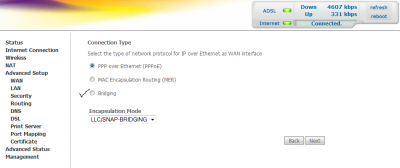
1. يجب أن تحول الموديم الحالي لديك ليكف عن العمل في طور PPPOE وتجعله يعمل في طور Bridge فقط, بالتالي لن يفعل شيئا سوى تمرير البيانات من وإلى الراوتر الإفتراضي الجديد, ولفعل ذلك كل راوتر له نظام مختلف والعملية سهلة في الغالب تجد الخيار في قائمة WAN Configuration كما في الصورة :

2. بعد تحويل المودم ل Bridge وعمل حفظ للإعدادات عندها سيبدأ الراوتر الخارجي بعمل ريستارت وستفقد إتصالك بالإنترنت .
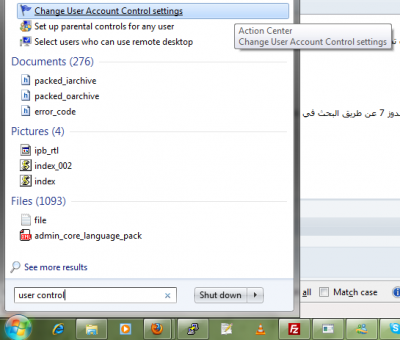
3. الآن في الغالب ستحتاج لتنفيذ هذه الخطوة وهي بعمل Never notify لل user Account settings ويمكن الوصول لهذا الإعداد في وندوز 7 عن طريق البحث في search programs & files وإكتب له user control وستجد كما في الصورة الخيار ولا أعرف مكانه الحقيقي بالضبط .

بعد تنفيذ الخطوة ستحتاج لعمل restart للجهاز .
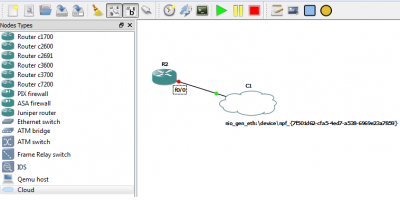
4. بعد إعادة التشغيل شغل GNS3 والآن قم بعمل سحب وإفلات لراوتر واحد من النوع 7200 وcloud واحدة .
بعد ذلك إدخل على إعدادات ال cloud بعمل نقرتين , ثم إختر منفذ ال Ethernet الذي في جهازك حاليا وقم بإضافته ووافق عليه .
5. الآن بإستخدام المؤشر الذي على شكل RJ45 إضغط عليه ثم على الراوتر 7200 ثم على ال Cloud لتقوم بعمل Connection من منفذ Fast Ethernet في 7200 للمنفذ الذي تم إستخدامه في ال Cloud وهو بالتأكيد منفذ Ethernet الذي في جهازك ;)

الصورة بدأت تتضح من هنا وستتطيع أن تحمن أن الآن جزء كبير من العمل قد تم . قم بتشغيل الراوتر في هذه اللحظة , ثم شغل ال console من أيقونتها في الأعلى وإنتظر حتى تشتغل النظام ويطلب منك إدخال الإعدادات , إرفض العملية بكتابة no ثم Enter .
6. بعد أن ينتهي الراوتر ويهدأ الآن تحتاج لعملية ال configurations وهذه هي الإعدادات العامة قم بعمل copy paste لها كما هي بالضبط لكن بعد أن تغير كلمة المرور وإسم المستخدم بالخاصين بك والمقدمين من شركة الإتصالات, نفس المكتوبين سابقا في الموديم الخارجي في السطرين :
 ppp chap hostname MY_USER_NAME@stc.net.sa
 ppp chap password 0 MY_PASSWORD
لاحظ أن عملية التحقق التي إستخدمتها هي CHAP فقط ولم أستخدم PAP حيث أحيانا يتم إستخدام كلا الطريقتين وأيهما يشبك بالترتيب سيعمل, لكن الوضع الطبيعي أغلب مقدمي خدمات الإنترنت سيقبلون CHAP حيث أن عملية ال negotiation للتحقق من كلمة المرور وإسم المسخدم يتم عمل MD5 Hash لها في حين أن PAP = Clear Text .
الإعدادات الكاملة ولاحظ لمكان السطرين أعلاه بعد أن تكتب كلمة مرورك وإسم المستخدم :
ip name-server 4.2.2.2

interface FastEthernet1/0
 bandwidth 8000
 ip address 192.168.1.10 255.255.255.0
 ip mtu 1492
 ip nat inside
 ip virtual-reassembly
 ip tcp adjust-mss 1452
 duplex auto
 speed auto
 pppoe enable group global
 pppoe-client dial-pool-number 1
no shut

interface Dialer0
 ip address negotiated
 ip nat outside
 ip virtual-reassembly
 encapsulation ppp
 dialer pool 1
 dialer-group 1
 ppp chap hostname MY_USER_NAME@stc.net.sa
 ppp chap password 0 MY_PASSWORD
!
ip route 0.0.0.0 0.0.0.0 Dialer0

ip nat inside source list 1 interface Dialer0 overload
!

access-list 1 permit 192.168.1.0 0.0.0.255

line con 0
 exec-timeout 0 0
الآن قبل أن تطبق هذه الإعدادات على الراوتر الخاص بك الذي يعمل حاليا تأكد من عدة أمور :
1. منفذ ال Ethernet الخاص بك في الكمبيوتر تم تحديد عنوان IP Address له بشكل يدوي ليكون 192.168.1.x حيث أن x تكون أي شيء غير 10 لكي لاتتضارب مع عنوان FastEthernet1/0 في ال 7200 router , وأيضا لايكون العنوان كعنوان الراوتر الخارجي .. ويكونو جميعا في نفس ال Subnet 255.255.255.0 بالعربي غير الخانة x فقط في كل من الثلاثة عناوين (الراوتر الخارجي - منفذ ال Ethernet في جهازك - منفذ FastEthernet1/0 في 7200 router ) ليكونو مختلفين .
2. في شاشة ال console لإعدادات الراوتر إكتب التالي :
enable
conf t
الآن قم بعمل copy للإعدادات أعلاه بعد تغير اليوزر والباس ثم قم بعمل paste لها بشكل كامل , في الغالب لو كنت تسخدم putty الضغط على الزر الأيمن للفأرة سيقوم بعمل paste .
لو كانت إعداداتك سليمة قم بالضغط على ctrl+z في الراوتر ثم إكتب أيضا :
debug ppp auth
هنا ستبدأ عملية التخاطب وستظهر لك أمور كهذه :
*Oct 31 00:54:27.183: %DIALER-6-BIND: Interface Vi2 bound to profile Di0
*Oct 31 00:54:27.187: Vi2 PPP: Using dialer call direction
*Oct 31 00:54:27.191: Vi2 PPP: Treating connection as a callout
*Oct 31 00:54:27.191: Vi2 PPP: Session handle[1300015B] Session id[0]
*Oct 31 00:54:27.195: Vi2 PPP: Authorization required
*Oct 31 00:54:27.195: Vi2 PPP: No remote authentication for call-out
*Oct 31 00:54:27.203: %LINK-3-UPDOWN: Interface Virtual-Access2, changed state to up
*Oct 31 00:54:27.835: Vi2 PPP: No authorization without authentication
*Oct 31 00:54:27.883: Vi2 CHAP: I CHALLENGE id 71 len 45 from "BRAS-304-02"
*Oct 31 00:54:27.891: Vi2 CHAP: Using hostname from interface CHAP
*Oct 31 00:54:27.891: Vi2 CHAP: Using password from interface CHAP
*Oct 31 00:54:27.891: Vi2 CHAP: O RESPONSE id 71 len 40 from "USER_NAME@stc.net.sa"
*Oct 31 00:54:28.427: Vi2 PPP: Authorization required
*Oct 31 00:54:28.427: Vi2 PPP: No remote authentication for call-out
*Oct 31 00:54:28.779: Vi2 PPP: No authorization without authentication
*Oct 31 00:54:28.835: Vi2 CHAP: I CHALLENGE id 209 len 39 from "ry-dsl-e2"
*Oct 31 00:54:28.847: Vi2 CHAP: Using hostname from interface CHAP
*Oct 31 00:54:28.847: Vi2 CHAP: Using password from interface CHAP
*Oct 31 00:54:28.847: Vi2 CHAP: O RESPONSE id 209 len 40 from "USER_NAME@stc.net.sa"
*Oct 31 00:54:28.999: Vi2 CHAP: I FAILURE id 209 len 42 msg is "Success"
*Oct 31 00:54:29.075: %DIALER-6-UNBIND: Interface Vi2 unbound from profile Di0
*Oct 31 00:54:29.087: %LINK-3-UPDOWN: Interface Virtual-Access2, changed state to up
في النهاية لو كتبت كما في الأمر ستظهر لك :
DSL_ROUTER(config)#do sh ip int bri
Interface                  IP-Address      OK? Method Status                Protocol
FastEthernet0/0            unassigned      YES NVRAM  administratively down down
FastEthernet1/0            192.168.1.10    YES NVRAM  up                    up
FastEthernet1/1            unassigned      YES NVRAM  administratively down down
NVI0                       unassigned      NO  unset  up                    up
Virtual-Access1            unassigned      YES unset  up                    up
Virtual-Access2            unassigned      YES unset  up                    up
Dialer0                    94.96.10.241    YES IPCP   up                    up
لاحظ أن ال Interface Dialer0 حصلت على آيبي خارجي من مقدم الخدمة بشكل آلي 94.96.10.241 "نعم أنا في السعودية حاليا :lol: " ولو قمت بعمل ping لأي آيبي في الإنترنت ستحصل على إجابة حتى ال DNS أيضا مستخدم وموجود في الأمر ip name-server 4.2.2.2 وهو name server مشهور مجاني موجود في الإنترنت وكافي جدا لكنه لايقوم بعمل respond لأي طلب يستفسر عن ماهية facebook :D
الآن غير ال gateway الخاص بال Ethernet الخاص بك لتصبح نفس عنوان FastEthernet1/0 in 7200 router وهي هنا لو لاحظت من الإعدادات فوق 192.168.1.10 ... وإفتح صفحة قووقل للتأكد وستجدها تعمل بالشكل المطلوب :)
سأتوقف هنا ولاحقا سأتحدث عن موضوع ال Quality Of Service وبعض الأمور التي يمكن أن تنفذ مع أن ليس هناك حدود لهذه الأمور إذا تذكرت أنك أمام واحد من أعتى راوترات سيسكو تقريبا ويستهلك 256 MB رام من ذاكرة جهازك , ونواة كاملة غالبا من أحد أنوية معالجك التي لاتستخدمها لأكثر من 1% في فترة حياة جهازك كاملة : )
تذكر أيضا أن تقوم بالضغط بالزر الأيمن على ال router 7200 ثم إختر Idle PC ليتم إحتساب القيمة , ثم من comboBox إختر واحد من الأرقام التي تظهر بجوارها * لأن إن لم تنفذ هذه الخطوة ستجد أن أحد أنوية المعالجات لديك تعمل بنسبة 100% حتى لو لم يكن الراوتر حقيقة يمرر أي بيانات .
*أمور غريبة :
1. ال 2691 & 2600 Platforms كانت تعمل لكن السرعة القصوى للخط لم تكن تتجاوز 2 ميقابت "لدي 4 ميقابت في الخط" ولم أعرف السبب الرئيسي .
2. المرة السابقة عندما أجريت التجربة كنت أعمل بالراوتر لمدة 3 أيام وإنفصل التيار الكهربائي وأطفأ الجهاز وكسلت أن أكتب الإعدادات من جديد فإستخدمت الراوتر الخارجي لحين إشعار آخر, لكن السرعة كانت مستقرة في 4 Mbps وحقيقة كانت أفضل من الراوتر الأصلي في ال Ping ! وفي اللعب أون لاين بدون تطبيق أي شيء له علاقة بال QOS كانت الأمور أكثر بهجة في عدة تفاصيل صغيرة, لكن عندما جربت الأمر يوم أمس السرعة لمن تكن تصل للقصوى 4 Mbps وكانت تقف في 3.6Mbps تقريبا , لكن في الغالب الأمر له علاقة بسرعة المعالجة فوجدت أن أحد الأنوية وصلت ل 100% عند تمرير البيانات بشكل سريع جدا , المهم عدة محاولات وقمت بعمل overclock لل i5 من 2.8GHz ل 3.4Ghz بالتالي سرعة الأنوية منفردة زادت ل 3.2Ghz من 2.66Ghz لكن أيضا لم تحقق تقدم كبير , بشكل عام يوجد شيء غير مفهوم ولو أن الإعدادات مختلفة قليلا من المرة السابقة وهذه المرة , حيث في المرة السابقة إستخدمت الطريقة القديمة لسيسكو في إعداد ال Dialer interfaces , كما هو موضح في المرجع في الأسفل وهو رابط فيه شرح فيديو للطريقة القديمة ب Dynamips فقط .
3. موديم الإتصالات السعودية لدي لم يكن يقوم بعملية ال Bridge بشكل صحيح ولايفعل أي شيء عند تجهيز الإعدادت المهم عرفت أن ال Bridge معطوب من نظام التشغيل نفسه, لكن الشيء الغريب والعجيب أن إذا تركت طريقة الإتصال تكون PPPOE كما هي وعمل الراوتر الخارجي ك ADSL كامل كما هو الوضع الطبيعي وراوتر, يتم تمرير البيانات أيضا ك Bridge في نفس الوقت ! بالتالي وجدت أن 7200 router بدأ هو الآخر بجلسة إتصال جديدة مع مزود الخدمة ونجح ! بعد أن فشل عدة مرات وكانت تظهر لي رسالة خطأ من ال Debug مفادها :
*Oct 31 01:07:23.319: Vi2 CHAP: I FAILURE id 70 len 42 msg is "Maximum simultaneous sessions exceeded"
ووجدت أني لدي عنوانين خارجيين للإنترنت مستخدما نفس خط الهاتف الوحيد ! طبعا هو خطأ من مزود الخدمة يفترض أن تفشل العملية بشكل دائم, لكن بأي حال حاولت أن أستخدم الإتصالين بجلسة تحميل ووجدت أن السرعة لمجموع الإتصالاين لاتزيد عن 4 Mbps , والسبب طبعا بدون تفكير هو أن الخط الفيزيائي "خط الهاتف" مثبت على 4600Kbps بالتالي لن يتجاوزه أبدا . لكن الطريق تصلح لمن يريد أن يقوم بعمل بعض التجارب على IPsec VPN أو يريد أن يجعل نفسه مقدم خدمة إفتراضي ويتدرب على أمور ال MPLS VPN وغيرها على الإنترنت مباشرة , ربما يستطيع شخص ما أن يجهز نفق إتصال لينقل بيانات بروتكول BGP ليتصل به مع راوتر آخر بعيد عبر الإنترنت ويقوم بتحميل ال routing table الخاص بالإنترنت في جهازه , شيء جميل جدا :lol: وإلى لقاء في الجزء التالي مع بعض الأعمال الشريرة .
مرجع قديم لعمل الإعدادات بالفيديو بإستخدام Dynamips مباشرة :
http://www.sadikhov.com/forum/index.php?showtopic=137700
الإعدادات الكاملة :