بسم الله الرحمن الرحيم
السلام عليكم ورحمة الله وبركاته
تم بحمد الله اطلاق اصدار جديد من تقنية البرمجة بدون كود وهو الاصدار
PWCT 1.7 Sharp 2010.09.15
الجديد فى هذا الاصدار
1 - نظام لمتابعة انتاج مصنع تم تطويره باستخدام HarbourPWCT
هذا التطبيق يستخدم ADO للوصول الى مصدر البيانات ODBC Data Source
ويعتمد التطبيق على ال OOP ويستخدم فى التقارير MS-Acces ويتم عرض التقرير داخل نافذة التطبيق حيث يمكن المعاينة او الطباعة
ويشتمل الاصدار الجديد على (السورس) الذى يمكن ان تتعلم منه او تقوم بتطويره او تسويقه على مسئوليتك الشخصية
وهذا رابط لموضوع فى المنتدى مخصص عن هذا التطبيق
2 - CSharpPWCT
وهو عبارة عن مكونات لعمل wrap للغة البرمجة C#.NET بحيث يتم استخدام تقنية البرمجة بدون كود بينما يكون الكود الناتج بالسى شارب
3 - CSharpPWCT, PythonPWCT & SupernovaPWCT
يمكن استعمالهم مباشرة بدون اعدادت سابقة
وهذه المشاريع الثلاثة مازالت فى مرحلة اولية من التطوير وتحتاج العديد من المكونات بالاضافة الى التوثيق
والذى سوف يتم باذن الله مع التطوير المستمر للمشروع
وهذا موضوع فى قسم البايثون فيه شرح فيديو يتحدث عن استخدامها فى بيئة تقنية البرمجة بدون كود
4 - تم تطوير العديد من القوالب لعمل تطبيقات قواعد البيانات اعتمادا على HarbourPWCT باستخدام ADO و OOP
وهذه القوالب توفر سرعة التطوير للتطبيقات
5 - تم اضافة اوامر الى لغة الاسكربت البسيطة RPWI بحيث يمكن انشاء خطوة جديدة فى اى مكان فى شجرة الخطوات
وهذه الامكانية كانت تمثل اهمية كبيرة بالنسبة لمشروع CSharpPWCT الذى يعتمد على ال OOP بشكل اساسى
6 -تم اصلاح العديد من الاخطاء ومنها
* يمكن استخدام المسافات فى اسماء ملفات السورس بدون مشاكل
مثل Hello World.SSF وظهرت هذه المشكلة فقط بداية من الاصدار السابق وتم حلها فى هذا الاصدار
* تم حل مشكلة ال Textbox الرقمى والتى ظهرت ايضا بداية من الاصدار السابق
* الزر الان لاينفذ الحدث الا اذا تم رفع اليد عن زر الفارة و كان المؤشر لايزال داخل حدود الزر
وتم هذا الاصلاح من قبل فريق HarbourMiniGUI Extedned بواسطة Grigory Filatov
7 - جارى تحديث موقع المشروع بحيث تكون كل شروحات الفيديو (اكثر من خمسين فيديو) متاحة بشكل اون لاين للمشاهدة مباشرة
وتم وضع خمس فيديوهات حتى الان وسيتم المتابعة قريبا باذن الله بحيث نسهل مشاهدة مصادر تعلم المشروع بدون الحاجة للتحميل
http://doublesvsoop.sourceforge.net/Movies.html
والفيديوهات منظمة فى جدول يوضح المحتوى واسم المؤلف + صورة شخصية له
ومن يريد المساهمة بعمل شروحات فيديو سيتم اضافتها باذن الله بهذه الطريقة لتسهيل نشرها ومشاهدتها من قبل مستخدمين المشروع
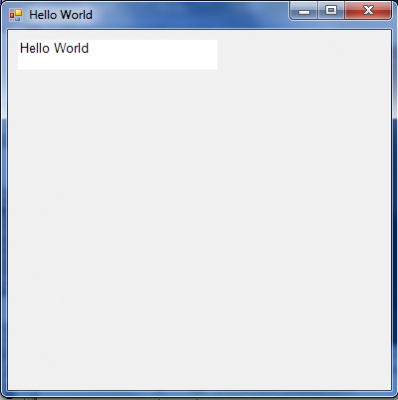
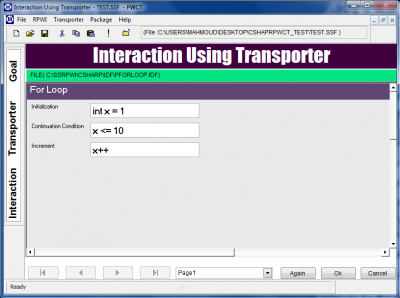
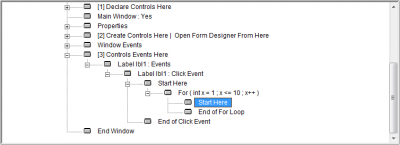
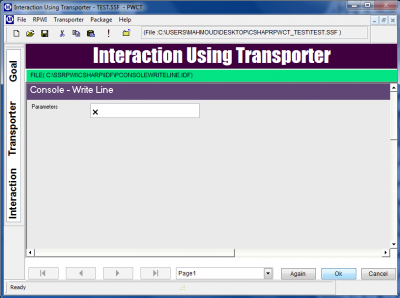
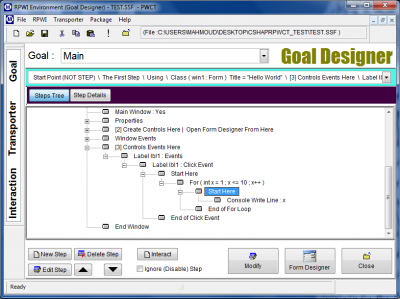
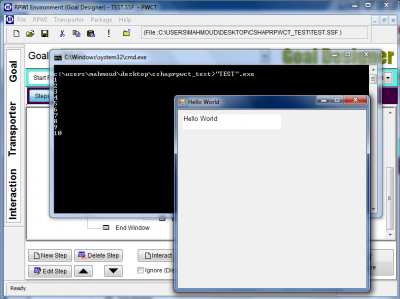
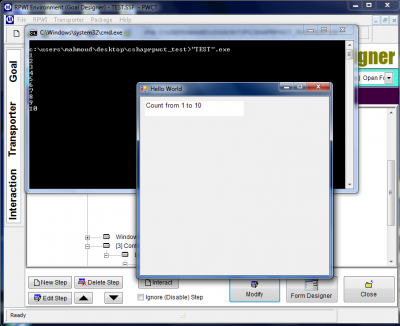
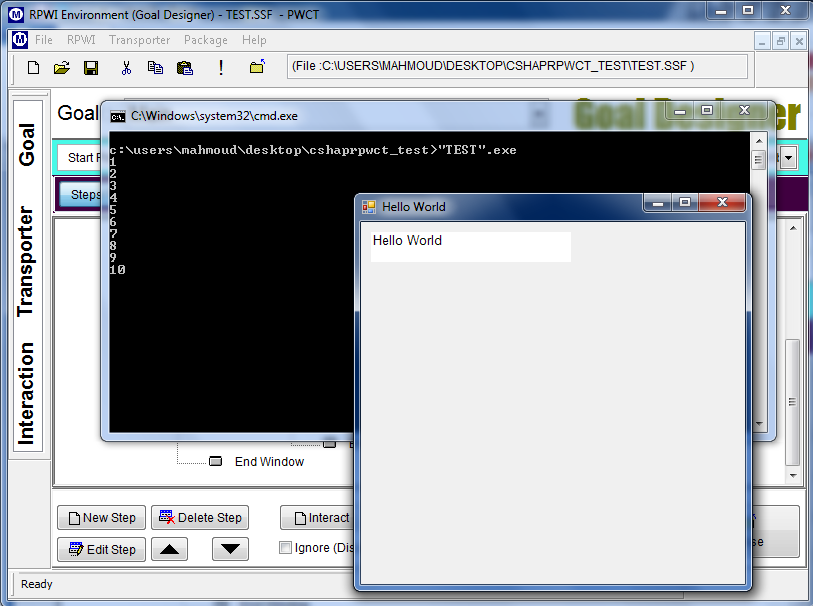
8 - هذا مثال عملى يوضح كيفية عمل تطبيق بسيط باستخدام CSharpPWCT يقوم التطبيق بعرض نافذة تحتوى على Label عند الضغط عليه يتم
استخدام for loop لعد الارقام من 1 الى 10 ...... المثال بسيط لان CSharpPWCT مازال ايضا فى مرحلة الطفولة لكن بكره يكبر ويتطور ان شاء الله :)
ويلحق ب HarbourPWCT ويصبح جاهزا لعمل المشاريع كبيرة ان شاء الله رب العالمين :)
لتحميل المثال
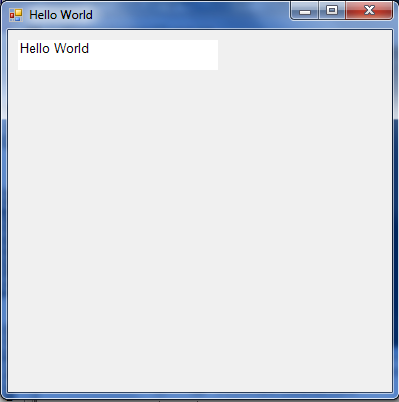
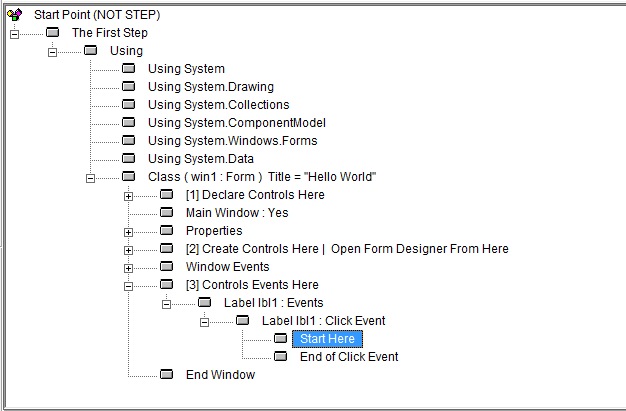
المثال سيكون على الشكل التالى
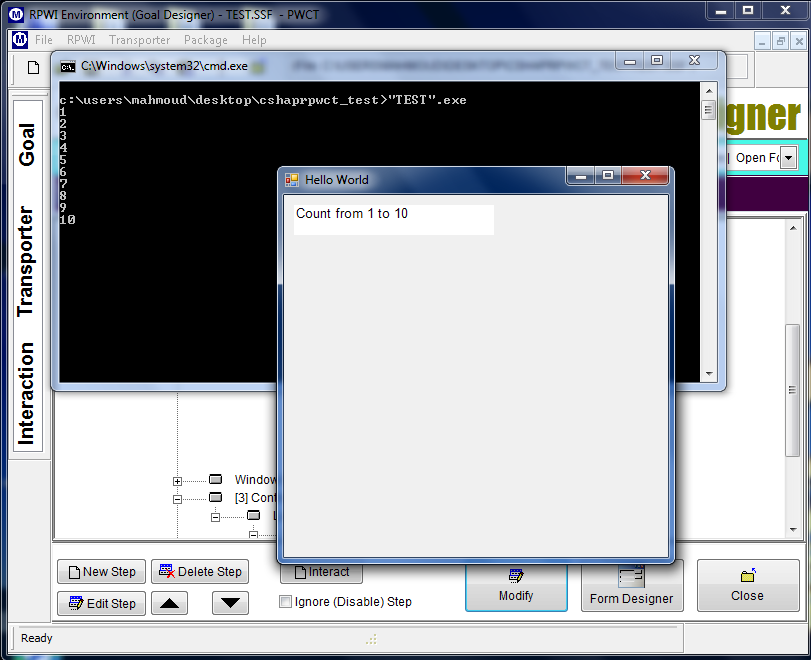
والسورس كود الناتج من هذا المثال سيكون على الشكل التالى باذن الله رب العالمين
using System ;
using System.Drawing ;
using System.Collections ;
using System.ComponentModel ;
using System.Windows.Forms ;
using System.Data ;
public class win1 : Form
{
private System.Windows.Forms.Label lbl1 ;
public static void Main ( string[] argc )
{
Application.Run( new win1() );
}
public win1 ( )
{
this.Load += new System.EventHandler( this.win1_Load );
this.Click += new System.EventHandler( this.win1_Click );
this.lbl1 = new System.Windows.Forms.Label ( );
this.Controls.Add (lbl1);
lbl1.Click += new System.EventHandler (this.lbl1_Click);
this.lbl1.Top = 10 ;
this.lbl1.Left = 10 ;
this.lbl1.Width = 200 ;
this.lbl1.Height = 30 ;
this.lbl1.Text = "Count from 1 to 10 " ;
int[] lbl1acolorsfc = {0,0,0} ;
this.lbl1.ForeColor = System.Drawing.Color.FromArgb (lbl1acolorsfc[0],lbl1acolorsfc[1],lbl1acolorsfc[2]);
int[] lbl1acolorsbc = {255,255,255} ;
this.lbl1.BackColor = System.Drawing.Color.FromArgb (lbl1acolorsbc[0],lbl1acolorsbc[1],lbl1acolorsbc[2]);
this.lbl1.Font = new Font( "arial" , 10) ;
}
private void win1_Click( object sender, System.EventArgs e )
{
}
private void win1_Load( object sender, System.EventArgs e )
{
int [] acolors = {255,255,255} ;
this.BackColor = System.Drawing.SystemColors.Control;
this.FormBorderStyle = System.Windows.Forms.FormBorderStyle.Sizable;
this.WindowState = System.Windows.Forms.FormWindowState.Normal;
this.Top = 10 ;
this.Left = 10;
this.Width = 400 ;
this.Height = 400 ;
this.Text = "Hello World" ;
this.Opacity = 100 ;
}
protected void lbl1_Click ( object sender, System.EventArgs e)
{
for ( int x = 1 ; x <= 10 ; x++ )
{
Console.WriteLine( x );
}
}
}
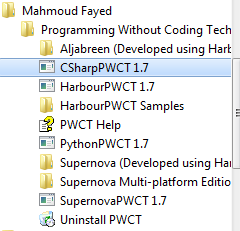
فى البداية نقوم بتشغيل CSharpPWCT بعد تحميل PWCT 1.7 Sharp
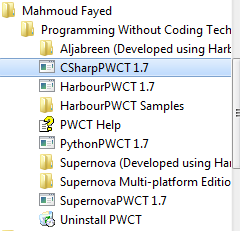
ننتظر حتى تمر شاشة الشعار logo
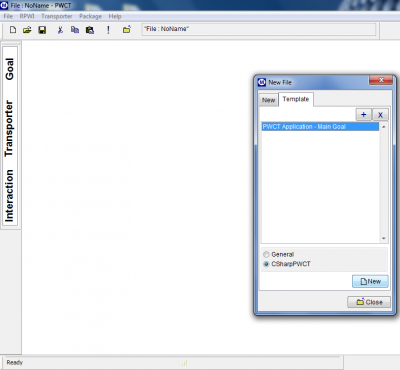
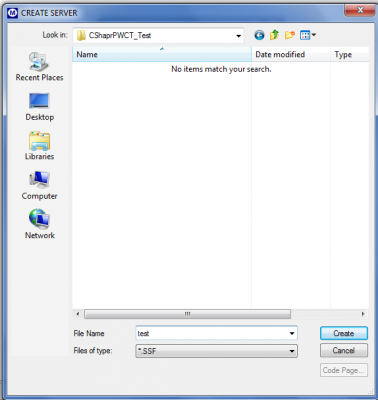
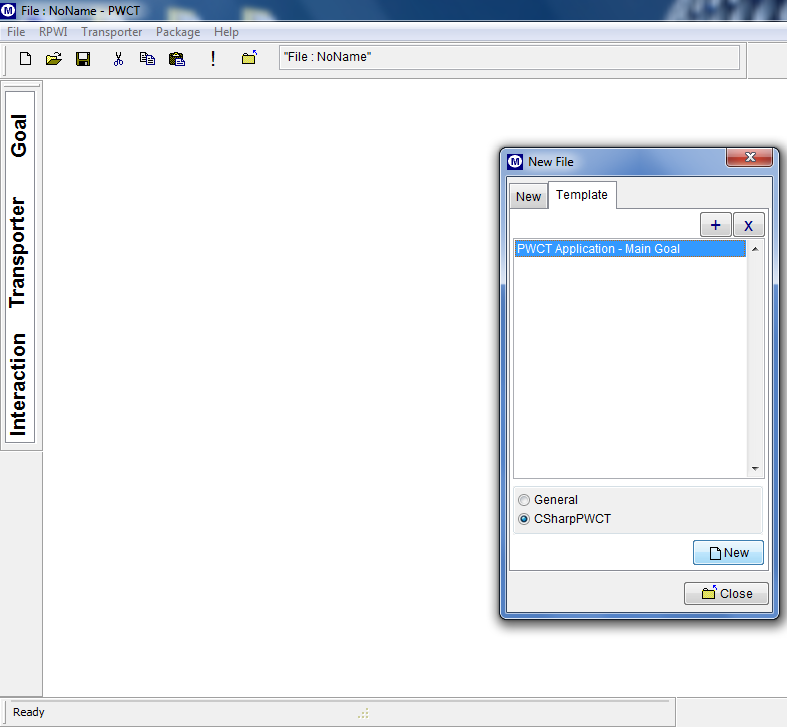
ننشىء مشروع جديد ونحدد اسمه
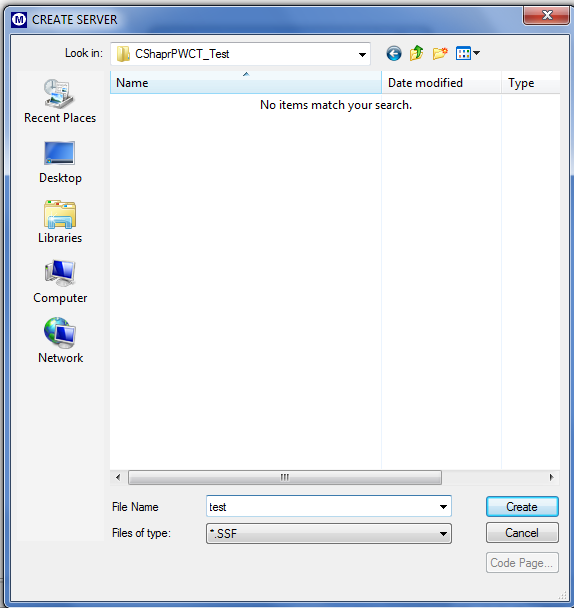
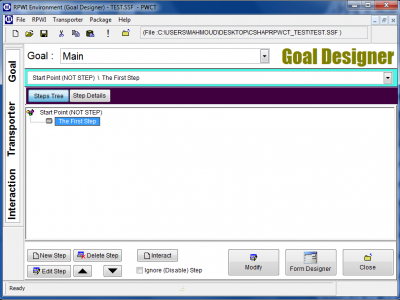
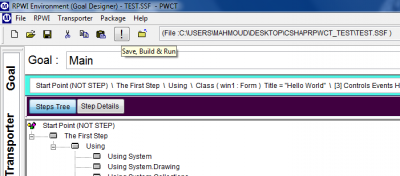
ننتقل الى مصمم الهدف حيث يكون التطبيق عبارة عن هدف نريد تحقيقه والهدف goal يتحقق من خلال مجموعة من الخطوات steps
وهذه الخطوات يتم توليدها بشكل تلقائى generated steps بعد عملية تفاعل interaction تتم بيننا وبين مكونات components بيئة
العمل حيث تقوم هذه المكونات بتوليد الخطوات وفى الخلفية تقوم بتوليد ال code
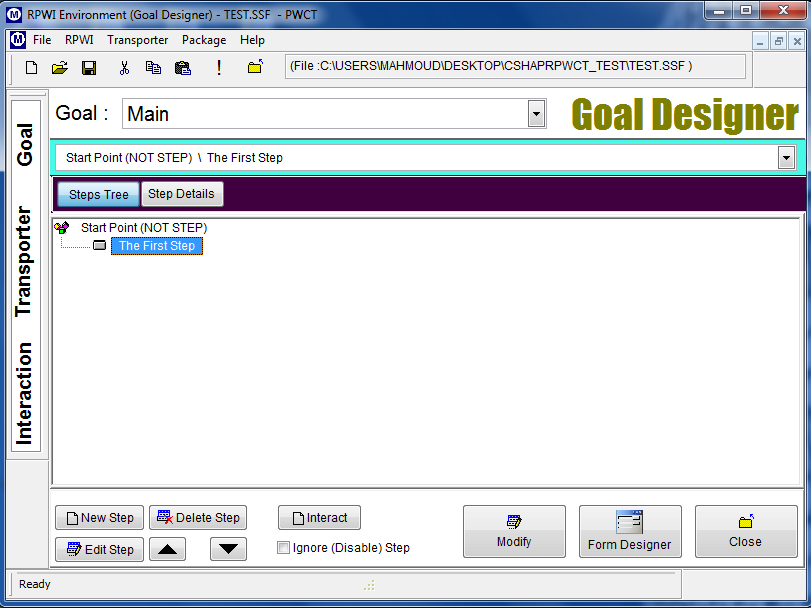
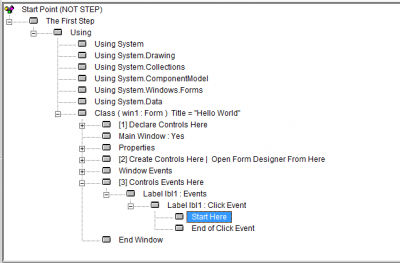
الان فى مصمم الهدف وبداية من The first step اى الخطوة الاولى هناك امامنا خيارين
الخيار الاول هو استخدام الماوس والضغط على زر Interact وذلك لتحديد المكون المطلوب التفاعل معه بعد ذلك
اما الخيار الثانى هو انه بعد تحديد The first step نضغط على زر يمثل الحرف الاول من اسم المكون
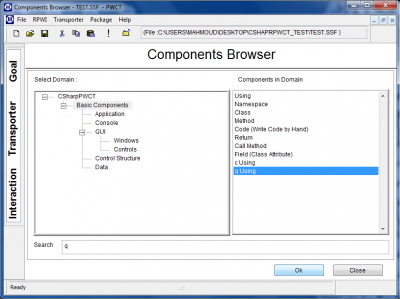
وليكون مثلا نضغط على q اشارة الى مكون بالاسم q using والذى سيكون مسئول عن استدعاء مجموعة من ال namespaces مباشرة
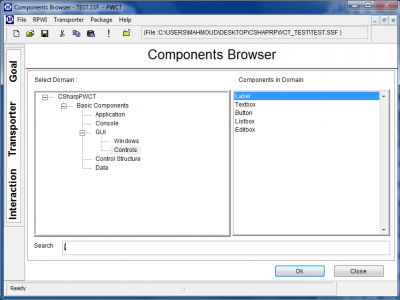
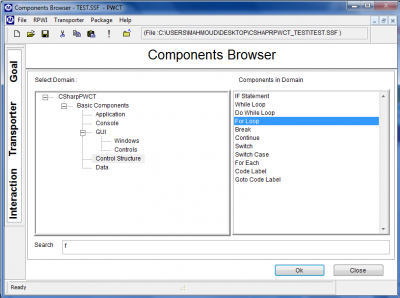
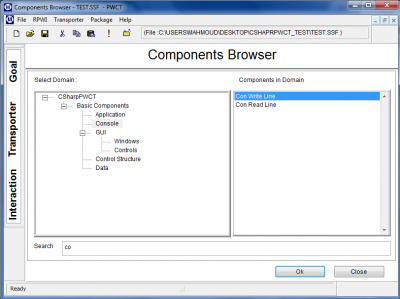
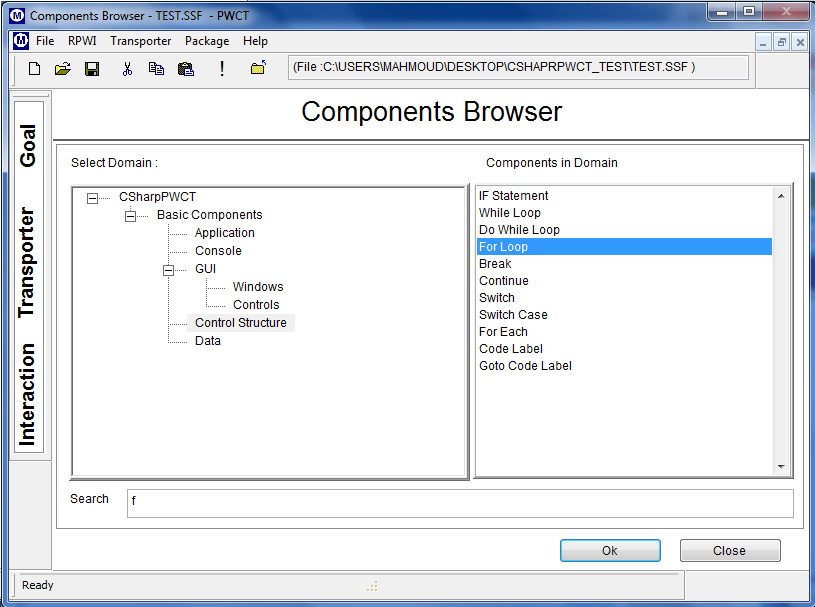
بمجرد الضغط على اى حرف وليكن مثلا q سيتم فتح متصفح المكونات Components browser ووضع الحرف الذى تم الضغط عليه
فى سطر البحث search line ويتم البحث فعليا مع كل حرف يتم اضافته كالتالى
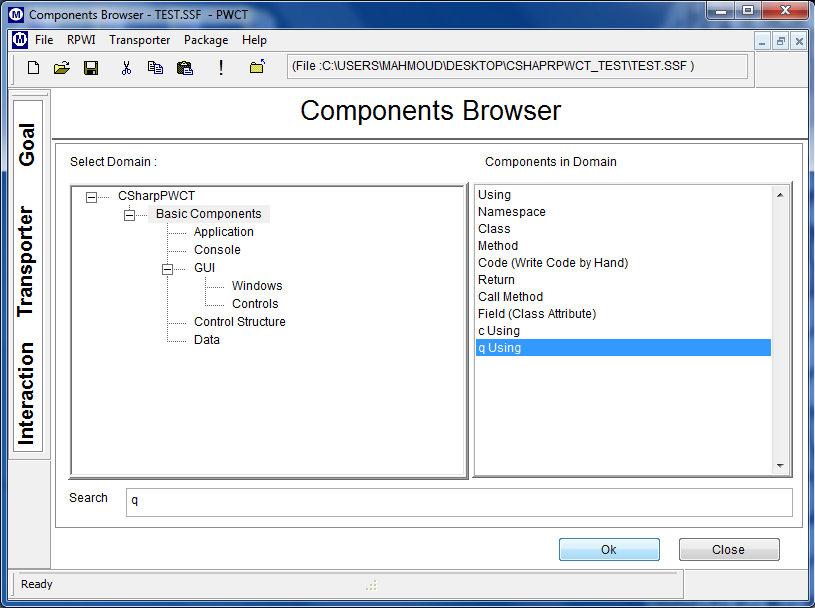
لاختيار المكون q using اما ان تضغط ok او تضغط Enter لتحقيق السرعة
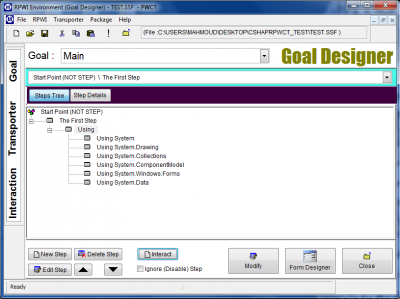
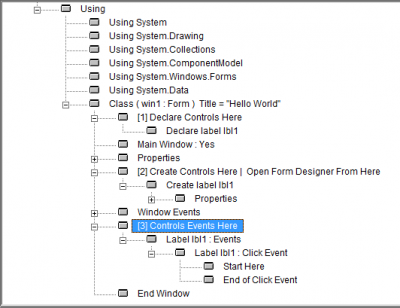
ونلاحظ بعد استخدام هذا المكون تولد مجموعة من الخطوات
بشكل تلقائى ونعود من جديد الى مصمم الهدف goal designer
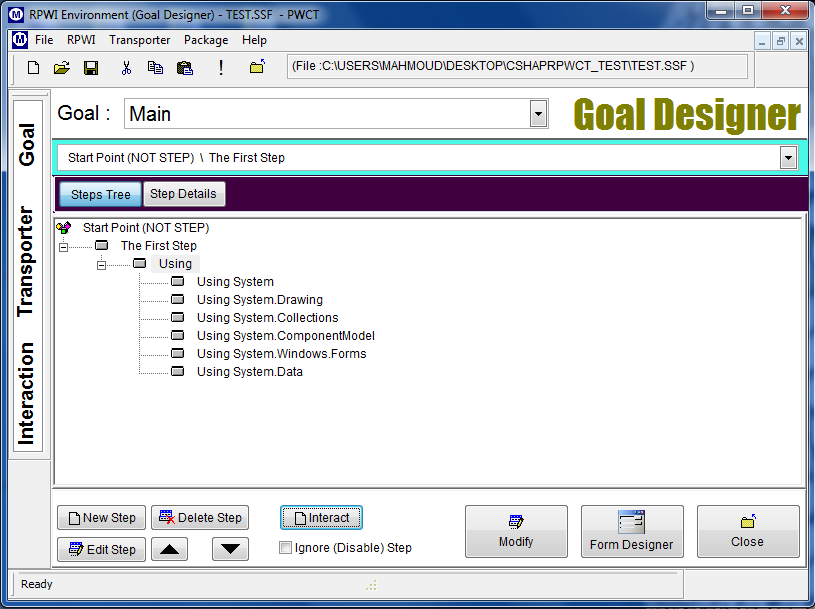
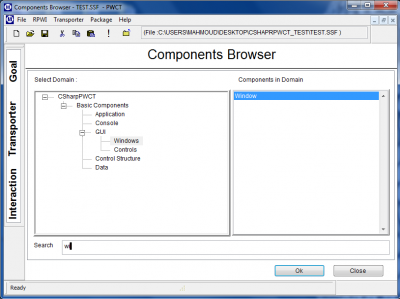
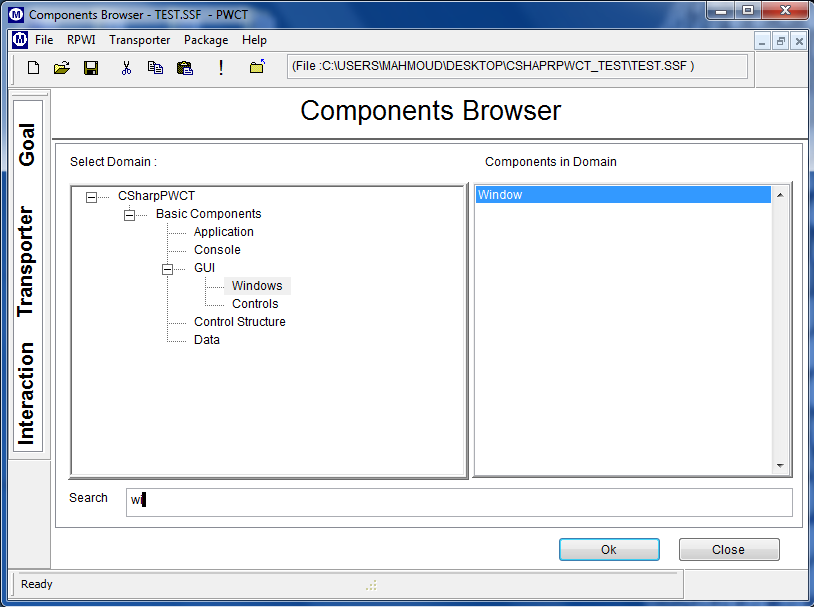
الان نريد ان نقوم بعمل windows نضغط على حرف w بعد تحديد the first step
تفتح لنا شاشة مستعرض المكونات وقد تم تحديد ال window
اما ان تضغط Ok او تضغط Enter اسرع
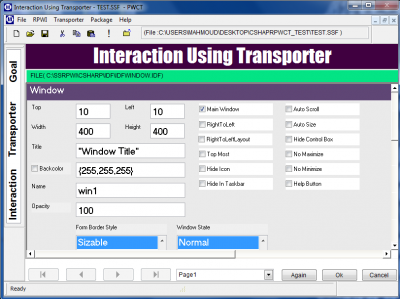
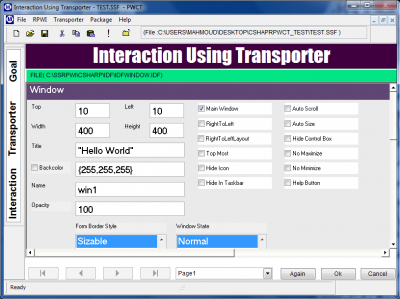
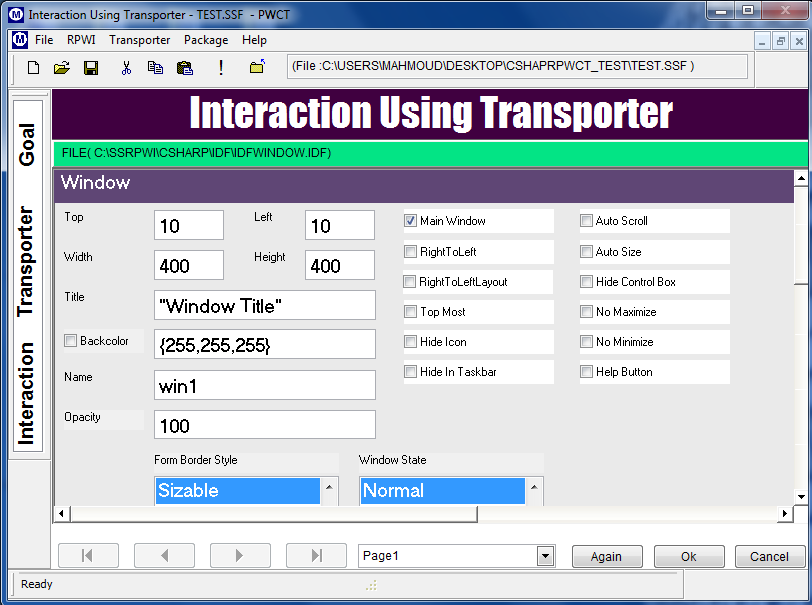
الان نحدد اسم النافذة وليكن مثلا Hello World
ثم بعد ذلك اما ان تضغط Ok او للاختصار تضغط CTRL+W
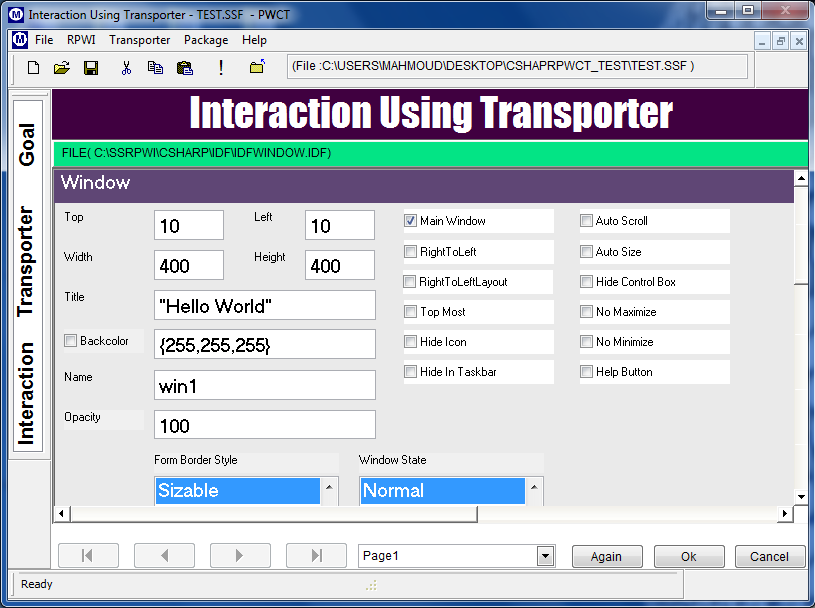
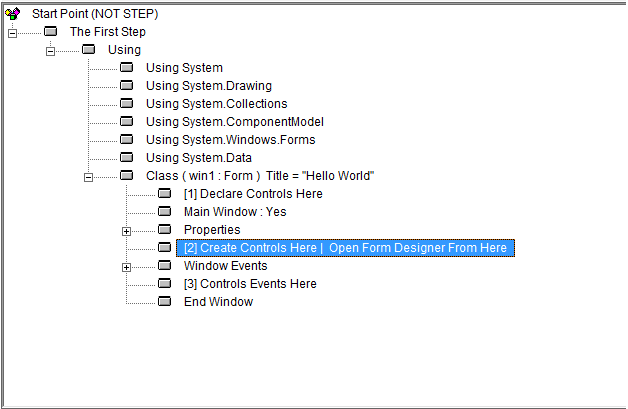
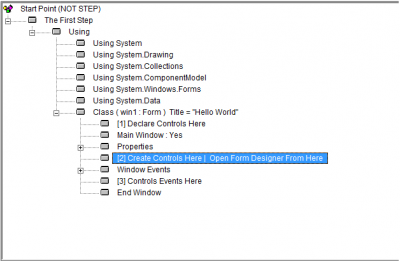
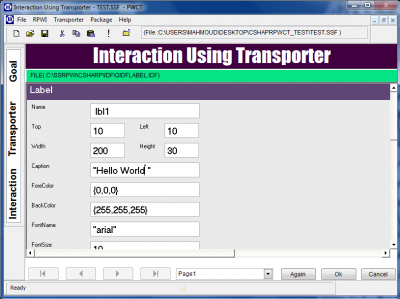
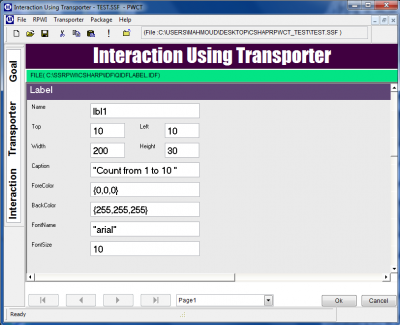
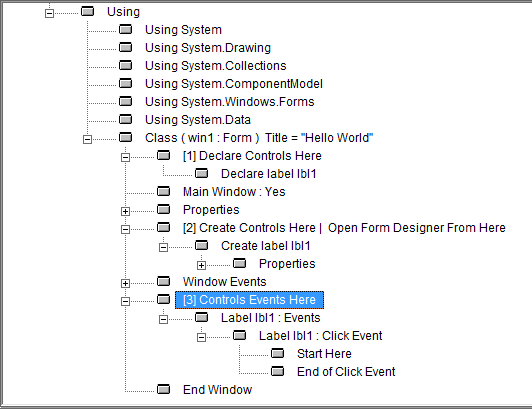
الان نريد ان نقوم بتعريف label
نحدد على The first step ثم نضغط حرف L وهو اول حرف من كل Label
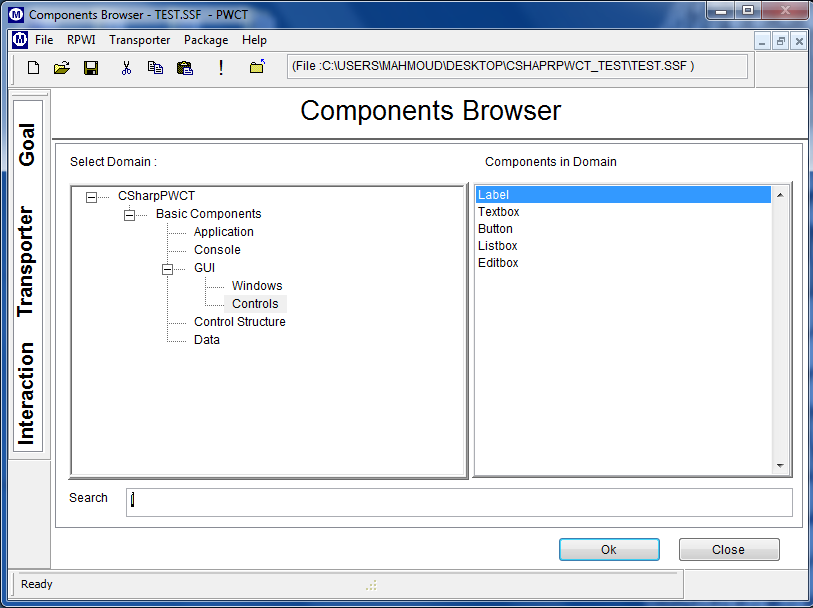
نضغط على Enter للتعامل مع ال Label component
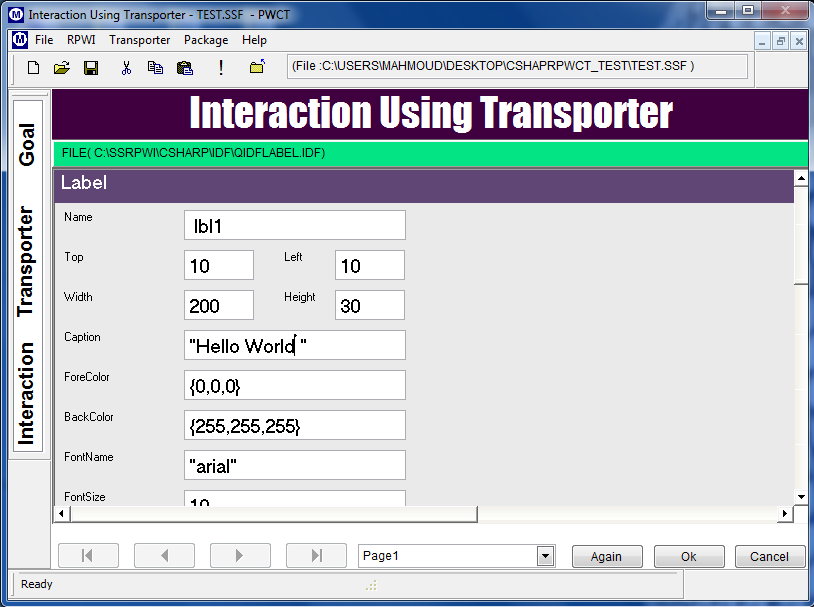
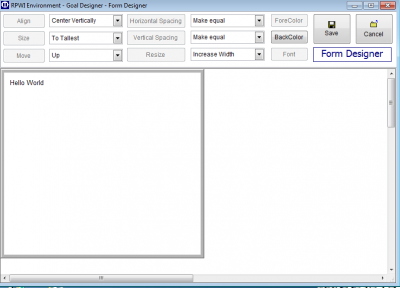
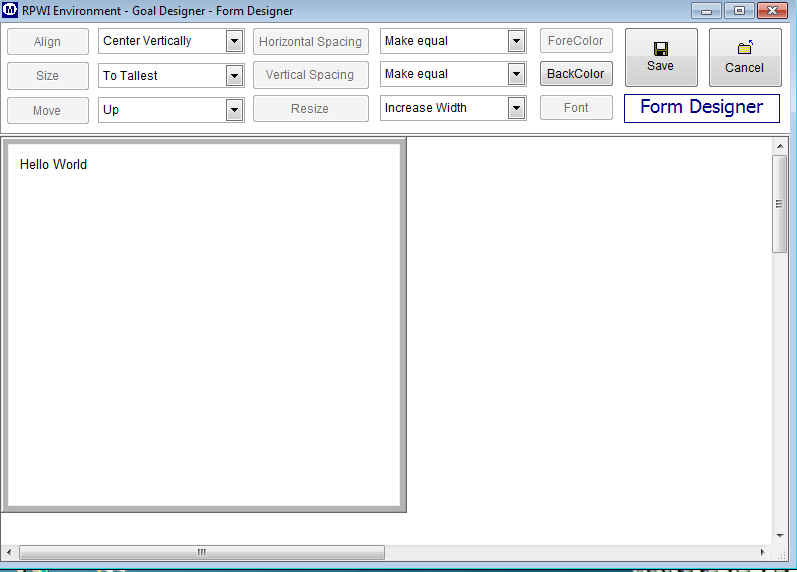
لمشاهدة التصميم يمكن ان تضغط على form designer
او انك للاختصار تضغط على CTRL+F
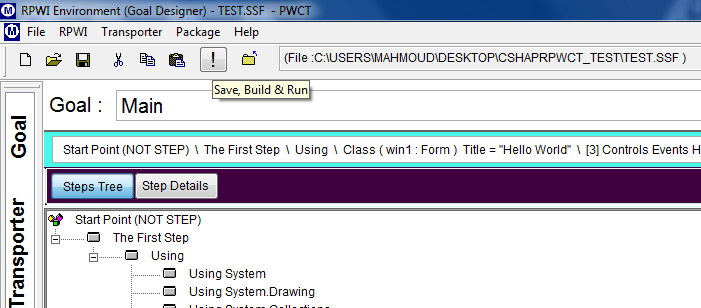
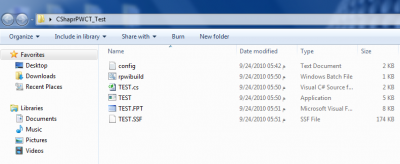
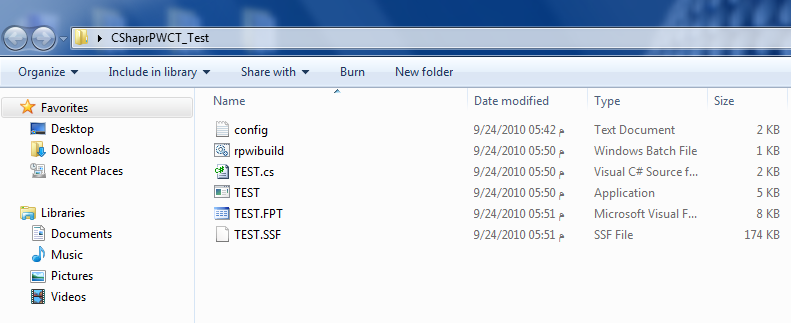
ملفات المشروع الخاص بنا كالتالى
الملف الرئيسى test.exe
ملف السورس كود test.cs
ملفين السورس لبيئة البرمجة بدون كود test.ssf & test.fpt
ملفات بناء التطبيق rpwibuild.bat
والذى يحدد ملف البناء واسم ملف السورس هو الملف config.txt
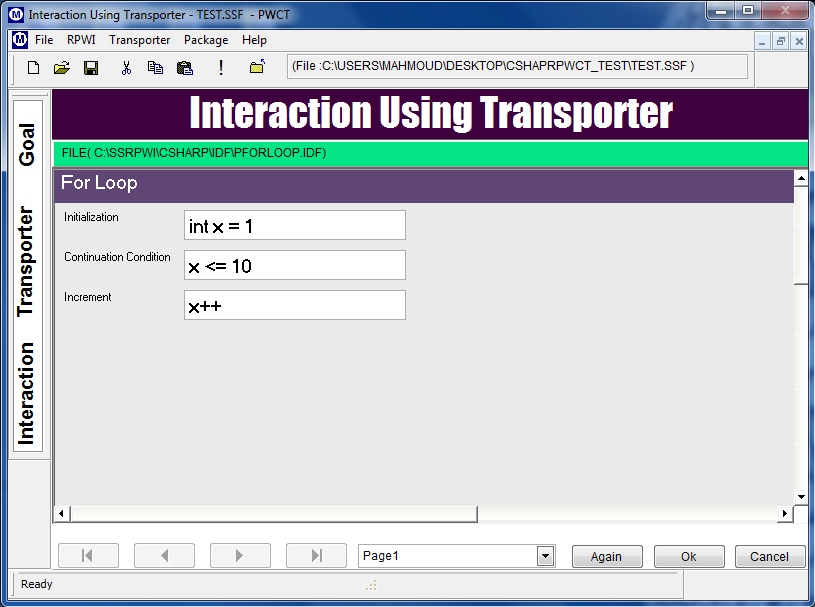
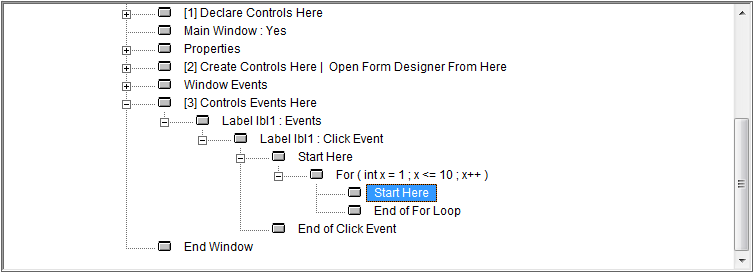
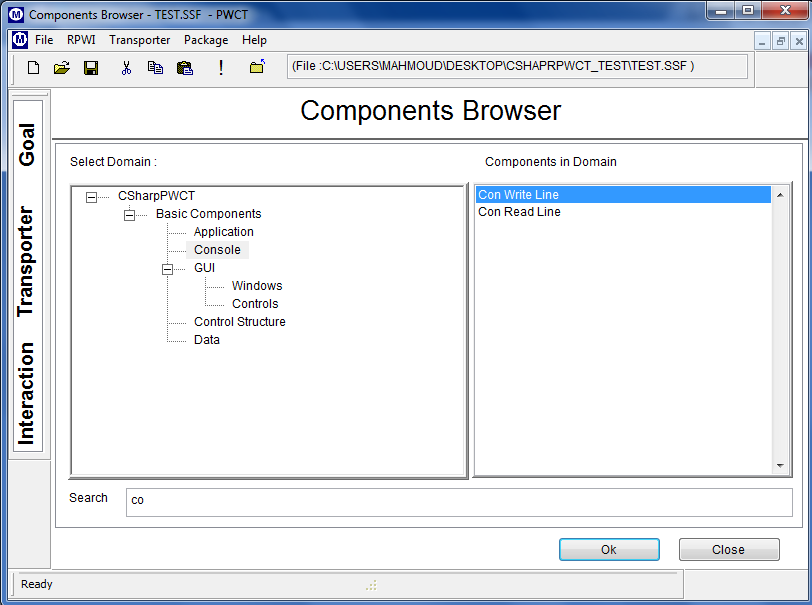
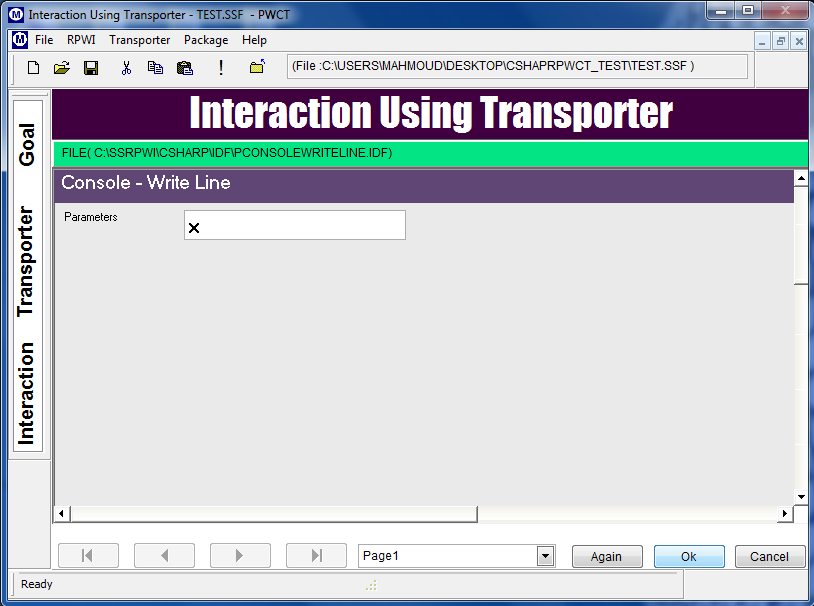
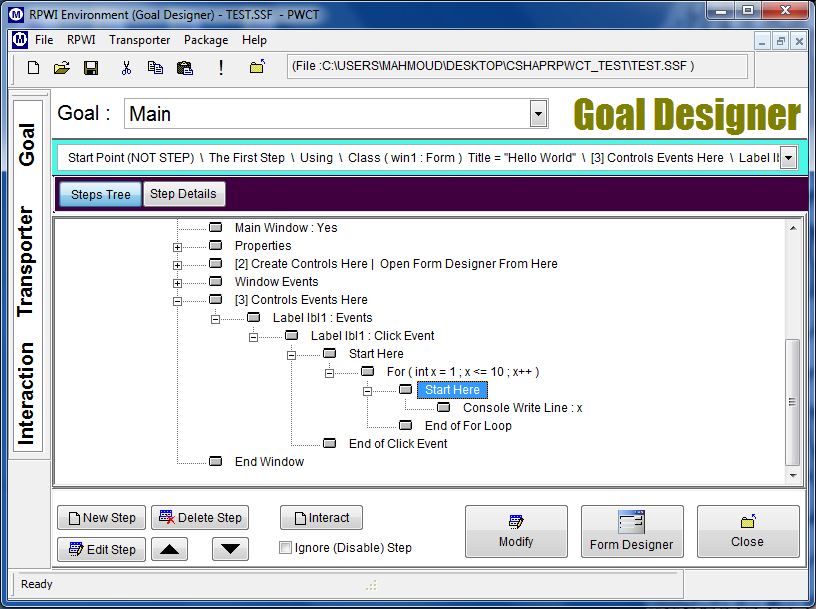
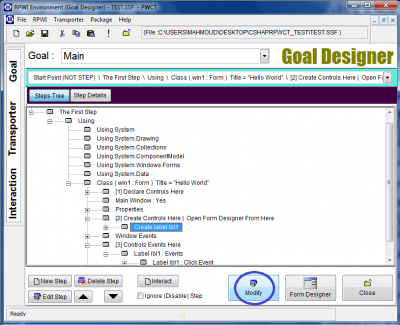
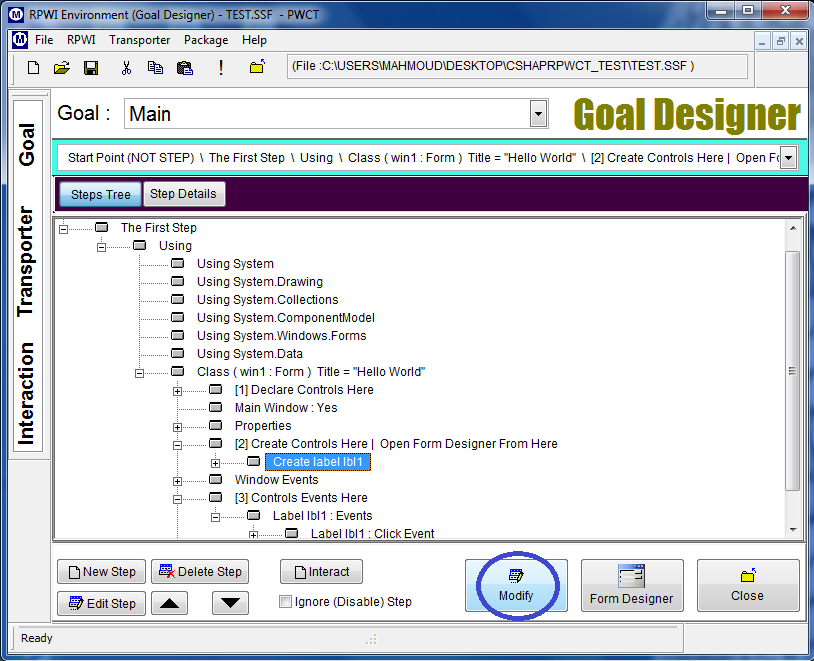
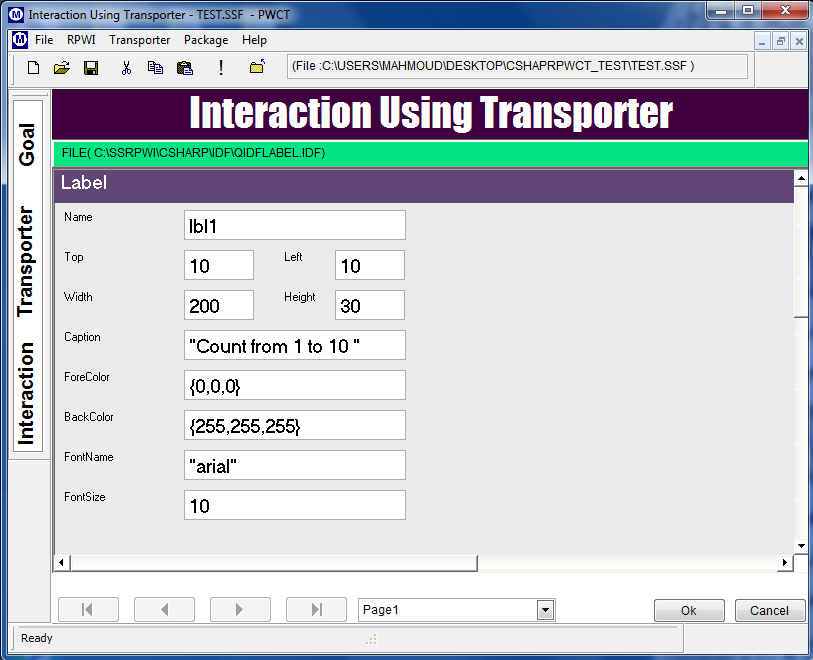
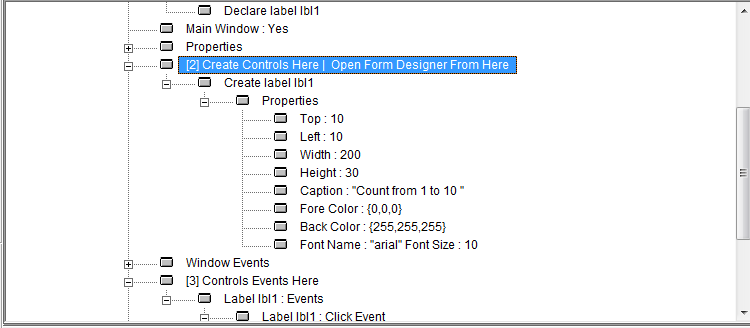
للتعديل اما انك تضغط Modify او انك تضغط CTRL+Y كااختصار
واخيرا مع تمنياتى للجميع بالمتعة والفائدة مع الاصدار الجديد
والله الموفق