الفريق العربي للبرمجةأرشيف المنتديات · 2000 – 2023
نسخة أرشيفية للقراءة فقط — التسجيل والمشاركة مغلقان، والمحتوى محفوظ كما كان.

مشكلة تغيير اللغة و كلمة السر ساعدوني ارجوكم

بدأه مبتدئة برمجة في 5 يناير 2010 · 13 رد · 12,402 مشاهدة · في نظام تشغيل Unix & Linux
مشاركة: واتساب X فيسبوك تيليجرام
#1 صاحب الموضوع

السلام عليكم و رحمة الله و بركاته

احتاااااج الى المساعدة بسرعة و للحاجة الضرورية

يوجد على جهازي نظام ويندوز و نظام لينكس اوبنتو مثبيتين مع بعض بإمكانية الدخول الى احدهما منذ بدء تشغيل الجهاز

المشكلة الكيبورد في نظام لينكس كان عندي معرف بلغة الانجليزي فقط و يبدو انني قمت بتغيير الخيارات و اصبح يتعرف على اللغة العربية فقط

و passwordو username سجلتهما قديما بالانجليزي و الان المشكلة اننه لا يمكنني ادخال الكلمة و username صحيحين لتغير اللغة

حاولت تغيير اللغة من select languageالتي تظهر في نفس صفحة ادخال password username و لكن دون جدوى

ارجوكم ساعدوني يوجد واجبات ضرورية و مشاريع يجب تسلميها موجودة على النظام و لا املك اي نسخة منها

ارجوكم المسااااااااااااعدة

بسرعة ارجوكم

جزاكم الله الخير

تم تعديل هذه المشاركة بواسطة مبتدئة برمجة في 5 يناير 2010 في 17:32

#2

جربي تضغطي right & left alt مع بعض أو right & left shift مع بعض لتغير اللغة

#3

الله يجزيك الخير أخي

جربت و ما نفع

هل يوجد حل آخر؟؟

ضروري اليوم يزبط بإذن الله

يسر الله اموركم

للتوضيح فقط

قبل ما اغلق نظام لينكس كان اللغة انجليزية و عند اعادة التشغيل كانت اللغة متغيرة

#4

قومي بتشغيل النسخة الحية Live Disk وانسخي ملفاتك !

#5

يفترض أن الطريقة التالية تساعدك في حل المشكلة...

عند ظهور شاشة تسجيل الدخول، قومي بالضغط على CTRL + ALT + F1 و ستظهر شاشة الأوامر،

أدخلي اسم المستخدم الخاص بك و كلمة المرور (النظام لن يدعم أي لغة عدا الإنجليزية في هذا الوضع)، و عند قيام النظام بالدخول، اكتبي الأمر:

startx

تعديل مهم: آسف على هذا، و لكن نسيت شيء مهم:

لن يعمل أمر startx إلا بعد أن تقومي بإيقاف عمل الواجهة الرسومية، لأنه عند كتابة الأمر السابق مباشرة سيخبرك النظام أنه يعمل بالفعل، لذلك يجب إيقافه أولا، استخدمي الأمر:

sudo /etc/init.d/gdm stop

ثم اتبعيه بالأمر:

startx

و سيتم تشغيل الواجهة الرسومية للنظام من داخل مستخدمك، و يمكنك بعدها إعادة كل شيء كما كان..

أرجو أن تكون هذه الطريقة مفيدة...

بالتوفيق

تم تعديل هذه المشاركة بواسطة SalehRam في 5 يناير 2010 في 22:52

lxcs.png

syria-flag_small.jpg

#6

الله يجزيك الخير أخي

طبقت اللي حكيته

و ضغطت ctrl +alt +f1

فتحت شاشة الاوامر

و طلب ادخال login كتبت اسم المستخدم اللي سجلته بالاصل

ثم طلب ادخال الباسورد و دخلتها بس ما رضي يكتب أو كنت اكتب الكلمة بس ما يظهر شيء عالشاشة و لما اضغط enter

بيحكي incorrect

لازم لما اكتب الباسورد يكتب شي قدامي ؟؟

و اذا في حل بانتظاركم؟

و اذا كمان في امكانية اوصل لملفات من خلال الويندوز مع انه غير مثبت على الويندوز بس على الجهاز ؟؟

و لكن يفضل اذا يوجد حل للدخول على لينكس

جزاكم الله الخير

وفقكم الله

#7

عند كتابة كلمة المرور لن يظهر شيء على الشاشة،

حاولي التأكد منها، أو في حال لا زلت تريدين الدخول للينوكس، ممكن تعملي الطريقة التالية، لإعادة تعيين كلمة المرور لمستخدمك:

و لكن قبل البدء أريد أن اتأكد من طريقة تثبيتك للنظام، هل قمت به من داخل الويندوز أم قمت بتثبيته بشكل مستقل عن الويندوز؟

لو كان مستقل عن الويندوز، يبقى تمام و ممكن نكمل، لو كانت شاشة اختيار نظام التشغيل تبع الويندوز تظهر، يبقى لازم تحاول بالرد السابق و إذا ما نجح استخدمي السيدي Live كما ذكر الأخ Speed_Of_Light...

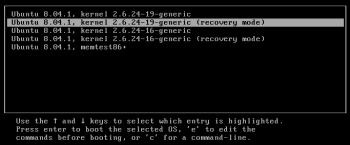
عند إعادة تشغيل الجهاز ستظهر شاشة مثل هذه:

2rlzn7a.jpg

حددي الخيار الخاص بـ ubuntu و اضغطي حرف e بلوحة المفاتيح

ستظهر شاشة أخرى فيها معلومات إقلاع الكيرنل، ابحثي عن سطر آخره quite splash و أضيفي على آخره single

و اضغطي CTRL+X ليتم الإقلاع مع هذا التعديل،

ستظهر شاشة زرقاء فيها عدة خيارات، اختاري منها root و سيقوم النظام بنقلك لمستخدم الـ root بسطر الأوامر،

الآن لإعادة تعيين كلمة المرور للمستخدم اكتبي الأمر التالي:

passwd [USER_NAME]

ثم Enter

سيطلب النظام كلمة المرور الجديدة و تأكيدها، (لن تظهر كلمة المرور على الشاشة)

بعد ظهور رسالة نجاح تغيير كلمة المرور، قومي بكتابة الأمر

reboot

لإعادة التشغيل في الوضع الطبيعي و نفذي الخطوات التي ذكرتها في الرد السابق،

أفضل أن تجعلي كلمة المرور أرقام سهلة مثلا 123 و تقومي بتغييرها بعد الدخول للنظام...

لو لم تنجح الخطوات السابقة معك في الدخول للنظام، اعملي بنصيحة الأخ Speed_Of_Light، انسخي كل الملفات التي تريدين عبر النسخة Live و بعدها لو بدك ممكن نحاول نحل المشكلة من جديد،

بالتوفيق

تم تعديل هذه المشاركة بواسطة SalehRam في 5 يناير 2010 في 23:46

lxcs.png

syria-flag_small.jpg

#8

جزاكم الله الخير

1- بالنسبة لطريقة شاشة الاوامر اعدتها مرة اخرى , ويعطيني login incorrect

بالرغم من تأكدي من كلمة السر و المستخدم !!

2-بالنسبة لطريقة الاخيرة بعد كتابة Single لا يقوم بعمل شيء !

هل يجب ان تكون x -- capslock

3-بالنسبة للسي دي لايف ليس لدي و لكن عندي سي دي للنسخة المثبتة على الجهاز

و في هذه الطريقة ارجو التوضيح

فأنا مبتدئة :)

جزاكم الله الخير

#9
اقتباس
بالنسبة لطريقة شاشة الاوامر اعدتها مرة اخرى , ويعطيني login incorrect

بالرغم من تأكدي من كلمة السر و المستخدم !!

اذا كان كلمة السر تحتوى ارقام فادخليها من قائمة المفاتيح العلوية وليس الجانبية

name : mohamedyosry

#10

يوجد شيء خاطئ بالتأكيد :S

على كل حال هذا شرح فيديو لكيفية استعادة كلمة المرور من سطر الأوامر

و اعملي بنصيحة الأخ apex أيضا...

lxcs.png

syria-flag_small.jpg

#11

الله يجزيكم الخير

اذا ممكن اخواني طريقة الغاء تنصيب الاوبنتو بدون التأثير على ويندوز

#12
اقتباس
الله يجزيكم الخير

اذا ممكن اخواني طريقة الغاء تنصيب الاوبنتو بدون التأثير على ويندوز

قومى بتشغيل اسطوانة live وهناك برنامج لتهيئة اقسام الهارد ديسك . قومى بفرمتة بارتشن اوبنتو وقومى بتحويلة لنظام ملفات مقروء للويندوز مثل ntfs

name : mohamedyosry

#13

From the boot menu, select recovery mode

resetpasswordthumb02.png

Drop to root shell prompt

resetpasswordthumb03.png

To reset your password type

passwd your_new_password

==> passwd new_password

exit

==> exit

get back to the recovery menu

resetpasswordthumb04.png

Emergency Reset:

If you are in a weird situation in which your Grub boot menu timeout is 0 seconds, so you cannot select recovery mode or edit any kernel lines, you can use a live CD to reset your user password:

تم تعديل هذه المشاركة بواسطة ottoayoub في 8 يناير 2010 في 00:10

#14

روحي الترمنال

واكتبي الأمر

sudo -s -H

يطلب منك كتابة الكلمة الجديد للروت كرريها مرتين وخلاص

ادخلي بالروت ويمشي معاك

بالنسبة للغة على حسب الاختصار اللي محددته انتي

أتمنى أكون ألإدتك

.

مواضيع مشابهة

عدد الزوار حالياً

المتواجدون خلال آخر دقيقتين · يتحدّث كل ٣٠ ثانية

—الإجمالي—أعضاء مسجّلون—زوار بدون تسجيل

جارٍ التحقق من المتواجدين…