السلام عليكم و رحمة الله و بركاته

اعتقد ان كلنا او اغلبنا يعرف المتصفح الرائع الحر و المفتوح المصدر موزيلا فاير فوكس ، فبرنامج فاير فوكس ليس مجرد متصفح ، فهو قابل للتوسع بشكل كبير عن طريق الاضافات ليصبح مثل حاملة الطائرات ! ، فيمكن ان نطلق عليه - بحق - نظام تشغيل مصغر !
بالاضافة الى تجربة التصفح الغنية و الممتعة التي يتيحها فاير فوكس ، يوفر أيضاً آلاف من الاضافات الجاهزة للاستخدام بمجرد تثبيتها بضغطات قليلة ، و نتحدث هنا عن اضافات تعتبر بدائل لبرامج حقيقية و ليست اضافات ضعيفة ، مثال ؟ ، هل تريد مدقق املائي عربي ؟ لغات اخرى ؟ ، مانع اعلانات قوي ؟ ، مدير تحميل متكامل ؟ ، رفع ملفات عبر FTP ؟ ، تحميل تورنت ؟ ، محرر صور عملي ؟ ، برنامج لتصميم و تطوير المواقع ؟ ، محرر CSS ؟ ، محول صوتيات ؟ ، تحميل الفيديو من مواقع مشاركة الفيديوهات (مثل يوتيوب) ؟ ، تصوير سطح المكتب في شكل فيديو ؟ تصوير صفحة موقع او جزء منها ؟ ، متابعة خلاصات RSS ؟ قاموس متعدد اللغات ؟ ، شطرنج ؟! ، مدير قواعد بيانات سيكول ليت !!
هذا بالاضافة الى الآف الاضافات الاخرى و التي تختص بكل شيء تقريباً ، كالمواقع الاجتماعية مثل تويتر ، فيس بوك ، ديليشس ، و كذلك الاضافات الخاصة بجماليات و تخصيص الفاير فوكس و عدد مهول من السمات الرائعة و الجميلة ، و أيضاً مشاريع مختبرات موزيلا العبقرية ، و غيرهم الكثير ! ، فقط ابحث : )
صفحة اضافات فاير فوكس الرسمية .
Add-ons for Firefox - Mozilla.org
------------------

# موزيلا ويف .
بعد هذه المقدمة البسيطة ببعض مميزات فاير فوكس ، سنتحدث عن اضافة تدعى Weave ، و هى اضافة مفيدة جدا خرجت لنا من مختبرات موزيلا ، و سأحاول الاستفاضة في الشرح قليلاً و ذلك للتسهيل على المستخدمين الجدد ، لان الاضافة تقريباً تهم كل المستخدمين و ليس تخصص معين : )
- وظيفة الاضافة :
ببساطة وظيفة الاضافة هى مزامنة ملفاتك الشخصية كالمواقعك المفضلة (Bookmarks) ، المواقع التي زرتها (History) ، تفضيلاتك الخاصة بكل موقع (Preferences) ، كلمات المرور الخاصة بكل موقع (Passwords) ، النماذج التي قمت بملئها (Forms) ، و حتى التبويبات المفتوحة (Tabs) .
- استعمالات الاضافة ؟ :
تظهر فائدة الاضافة اذا كنت تستخدم اكثر من جهاز ، او حتى يمكنك استخدامها كأداة لحفظ كل تفضيلاتك و توفير امكانية استرجاعها بسهولة .
نفترض انك تعمل في شركة ما و تستخدم الكمبيوتر و فاير فوكس ، و وجدت موقع اعجبك فقمت باضافته للمفضلة (Bookmarks) للعودة له مرة اخرى لاحقاً ، و بعد فترة تريد هذا الموقع ، و لكنك على جهازك في المنزل ! ، كيف ستحصل على اسم الموقع ؟
مثال اخر ، تستعمل نسخة فاير فوكس (Fennec) للاجهزة النقالة (Mobile) و تريد الدخول على بريدك الالكتروني ، و لكن كلمة المرور الخاصة بك تحتوي على العديد من الرموز و الاحرف ، و معروف مدى صعوبة كتابة كلمات المرور الطويلة على اجهزة المحمول و خصوصاً التي تحتوي على حروف ، ارقام و رموز .
مثال اخر , نفترض انك قمت بفتح عدد من التبويبات (Tabs) على جهاز العمل ، و انتهى وقت العمل و يجب عليك اغلاق الجهاز ، حين رجوعك للبيت ستقوم بفتح هذه المواقع مرة اخرى و قد ترتبك بسبب عدم فتح المواقع بالترتيب الذي كان عليه في العمل - خصوصاً اذا كنت تقوم بشيء معين - ، ويف توفر لك نفس التبويبات التي قمت بفتحها في اي مكان .
مثال اخر ؟ ، اذا كنت تستعمل اكثر من نظام تشغيل مثلا جنو/لينوكس و وندوز - بعض الاشخاص يتوجب عليهم التعامل مع اكثر من نظام تشغيل - ، و قمت بفتح مواقع معين على جنو/لينوكس ، و عند ذهابك للنظام الاخر لا تتذكر اسم الموقع تماماً ، و لكن يمكنك الوصول اليه عن طريق تاريخ التصفح (History) ، كيف ستصل اليه ؟
مع ويف ، ستضمن ان المواقع التي تقوم بتصفحها او تضيفها لمفضلتك في العمل - او اي مكان اخر - ، ستجدها في البيت ، و أيضاً على جهازك المحمول و كل هذا بشكل آمن تماماً حيث ان ويف تقوم بتشفير البيانات اثناء نقلها من و الى الخادم ، و كذلك تقوم ويف بمزامنة ملفاتك بذكاء ، فهى تقوم بعمل مزامنة في الوقت الذي لا تتصفح فيه الانترنت او لا تقوم بتحميل اي صفحات .
و عن نفسي حاليا استخدم الاضافة بشكل اساسي لعمل نسخة احتياطية من مواقعي المفضلة و المواقع التي قمت بزيارتها ، فلو حدث اي أمر طارئ استطيع استرجاع كل شيء بسهولة .
- صورة للتوضيح :

مصدر الصورة : Weave Sync
------------------
# تثبيت الاضافة .
كأي اضافة من اضافات الفاير فوكس ، يمكنك تثبيت ويف بكل سهولة و بضغطات قليلة ، فقط اذهب لصفحة الاضافة على موقع موزيلا ، من هنا
Weave Sync :: Add-ons for Firefox
و اضغط على Add to Firefox ، ستظهر لك نافذة اختر Install Now ، و سيبدأ فاير فوكس في تحميل الاضافة و تثبيتها ، بعد ذلك سيطلب منك عمل اعادة تشغيل للفاير فوكس ليتم تفعيل الاضافة .
تعمل على الاصدار الاخير من فاير فوكس 3.5 ، و اخر اصدار مستقر من الاضافة هو 0.6 .
و قد جاء الاصدار 0.6 بعدد من التحديثات من اهمها الواجهة الجديدة تماماً ، و تحسين كبير في الاداء .
------------------
# عمل حساب جديد .
بعد تثبيت الاضافة ، ستظهر لك صفحة كهذه و ستجد شعار ويف في الجزء الايمن من شريط الحالة .

لعمل حساب جديد ، اضغط على New User .

ستجد هنا نفس المعلومات المطلوبة في اغلب المواقع ، اسم المستخدم ، كلمة المرور ، بريد الكتروني صحيح و ستجد صورة عليك كتابة الحروف و الارقام التي تظهر امامك للتأكد من أنك بشري و لست بوت او سكربت لعمل حسابات وهمية ، بالاضافة الى جملة المرور في الخانة الثالثة .
- ملاحظات سريعة :
"جملة المرور" هى عبارة عن جملة تستخدم لتشفير البيانات اثناء نقلها من و الى الخادم ، و يفضل ان تكون جملة طويلة من اربع الى ست كلمات ، مثلا "All that glitters is not gold" - و لا يفضل استخدام جمل شائعة كهذه - ، و لاحظ ان جملة المرور كما في كلمات المرور حساسة تجاه حالة الحروف ، فـ all لا تساوي ALL .
في الجزء الخاص بكتابة المحارف التي تظهر في الصورة ، و اذا لم تستطع قرائتها ، اضغط على علامة  و سيتم تغيير الصورة ، و أيضاً يمكنك تكبير الصورة بالضغط على علامة
  ، و هنا لا توجد حساسية لحالة الحروف ، اي ان R تساوي r .
يمكنك الضغط على علامة الاستفهام الموجودة على اليمين لمشاهدة حلول بعض المشاكل الشائعة اذا واجهت اي مشاكل .
لا تنس القاء نظرة على اتفاقية الاستخدام "Terms of Service" .

سيكون هذا شكلها بعد مل البيانات .

بعد نجاح عملية التسجيل ، ستظهر هذه النافذة الصغيرة لبضع ثواني و بعدها ستبدأ في عمل مزامنة لملفاتك مع الخادم .
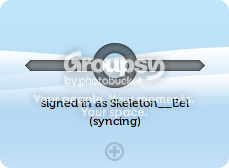
الان ستبدأ الاضافة في عمل مزامنة لبياناتك على خادم موزيلا ، قد تأخذ العملية في البداية بعض الوقت لانها اول مرة ، اعطها وقتها و غالبا ستتم العملية خلال دقائق - هذا يتوقف على سرعة اتصالك بالانترنت - .
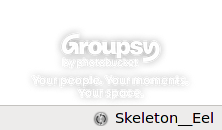
سترى علامة ويف تدور للدلالة على عملية المزامنة مع الخادم .

بعد انتهاء مزامنة ملفاتك ستجد الجزء الاوسط توقف عن الحركة و تغيرت الحالة الى "idle"

عند عدم مزامنة اي ملفات ، ستجد علامة ويف ثابتة .
------------------
# تلميحات و ارشادات مفيدة .
تتيح لك الاضافة امكانية التغيير في بعض الخصائص او اعدادات لتناسب احتياجاتك ، و سنلقي نظرة سريعة على اهم الخصائص .

بضغط كليك يمين على اسم المستخدم الخاص بك او شعار ويف ، سترى الاتي :
Sign Out
عمل تسجيل خروج للمستخدم الحالي .
Sync Now
لعمل مزامنة للملفات الان ، مثلا اذا كنت تريد اغلاق المتصفح و الاضافة لم تقوم بالمزامنة .
Preferences
التفضيلات ، سنعود لهذه الجزئية مرة اخرى .
Activity Log
سجل النشاط ، ستجد فيه كل العمليات اللي قامت بها الاضافة مسجلة بالتاريخ و الوقت ، مع بعض المعلومات الاخرى .
Last Update
يوضح لك اخر مرة تم فيها عمل مزامنة مع الخادم .
--------
التفضيلات - Preferences

بالضغط على تفضيلات (Preferences) ستظهر لك نافذة كما في الاعلى .

في الجزء الاوسط و عند الضغط على علامة الزائد ، سيظهر اسم المستخدم الحالي ، و يمكنك عمل تسجيل خروج لهذا المستخدم ، او تغيير كلمة المرور ، او تغيير جملة المرور .

اما في الجزء الايسر ، يمكنك تسمية - او اعادة تسمية - كل جهاز تسمية فريدة بحيث تستطيع التعرف عليه ، مثلا جهاز المنزل قد تسميه "Home" ، و جهاز العمل تسميه "Work" و هكذا ، و تستطيع ايضاً تحديد نوع الجهاز هل هو كمبيوتر مكتبي ام محمول .

و في نفس هذا الجزء توجد خانة "choose what to sync" ، فهنا تستطيع تحديد اشياء معينة لتقوم بمزامنتها ، مثلا نفترض انك لا تريد الا مزامنة المفضلة (Bookmarks) ؟ ، او تريد فقط مزامنة تاريخ التصفح (History) ؟ ، من هنا تستطيع تحديد ما تريد مزامنته .

اذا ضغطت على علامة الزائد في الجزء الايمن سيظهر لك بعض المعلومات عن بياناتك الموجودة على خادم موزيلا ، مثل عدد المواقع المفضلة (Bookmarks) ، الروابط الخاصة بتاريخ التصفح (History) ، و عدد التبويبات (Tabs) ان وجد .
الان الاضافة ستقوم بعمل مزامنة لملفاتك بشكل تلقائي من وقت للاخر ، و ستحاول مزامنة الملفات في الوقت الذي لا تتصفح فيه او لا تستعمل المتصفح ، اذا لم تكن تريد عمل مزامنة بشكل تلقائي ، مثلا في حالة انك تستعمل الاضافة لعمل نسخة احتياطية من ملفاتك و ليس لأنك تستعمل اكثر من جهاز ، يفضل عمل تسجيل خروج (Sign Out) ، و تسجيل دخول حين الحاجة فقط .
#################################
تلميح اخير ، انصح و بشدة تجربة الاضافة بشكل عملي بعد عمل مزامنة مع الخادم ، لكي تعرف طريقة عمل ويف بالشكل الصحيح ، و لكي لا تتفاجئ بعد ذلك حين تحتاج بياناتك بأن لم تقم بعمل نسخة منها .
و انصح بعمل ملف شخصي جديد في الفاير فوكس عند تجربة الاضافة اذا اردت تجربة خصائص الاضافة - بعض الخصائص التي لم اذكرها تمحو البيانات التي تريد عمل مزامنة لها اذا كان المزامنة في اتجاه واحد !
هنا موضوع يشرح طريقة عمل ملف شخصي جديد في فاير فوكس - عمل اكثر من ملف شخصي مفيد جدا اذا كنت تستعمل الجهاز مع شخص اخر - .
خاصية تعدد المستخدمين في الفاير فوكس . - عذراً الموضوع بالعامية المصرية ! -
------------------
# روابط ذات صلة :
- الموقع الرسمي لـ Weave ، على موقع Mozilla Labs .
- صفحة ويف على اضافات فاير فوكس .
# رخصة الموضوع :
لك مطلق الحرية في : نشر ، نقل و بناء نسخة مشتقة من الموضوع ، بشرط الاشارة الى الكاتب الاصلي ، و نشره تحت نفس الرخصة .

Skeleton_Eel
الان ، استمتع مع اضافات و خصائص فاير فوكس المميزة التي تجعل الحياة اسهل و افضل .