بســم الله الـرحمــن الرحيــم
السلام عليكــم ورحمـة الله وبركاتــه اهلا بكم اخوانى الكرام
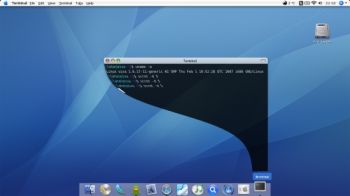
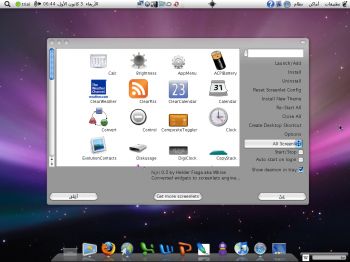
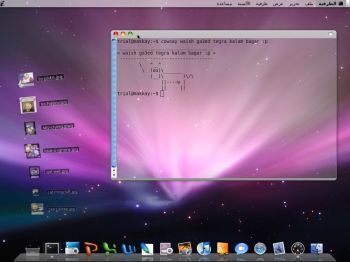
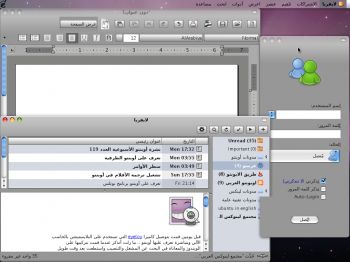
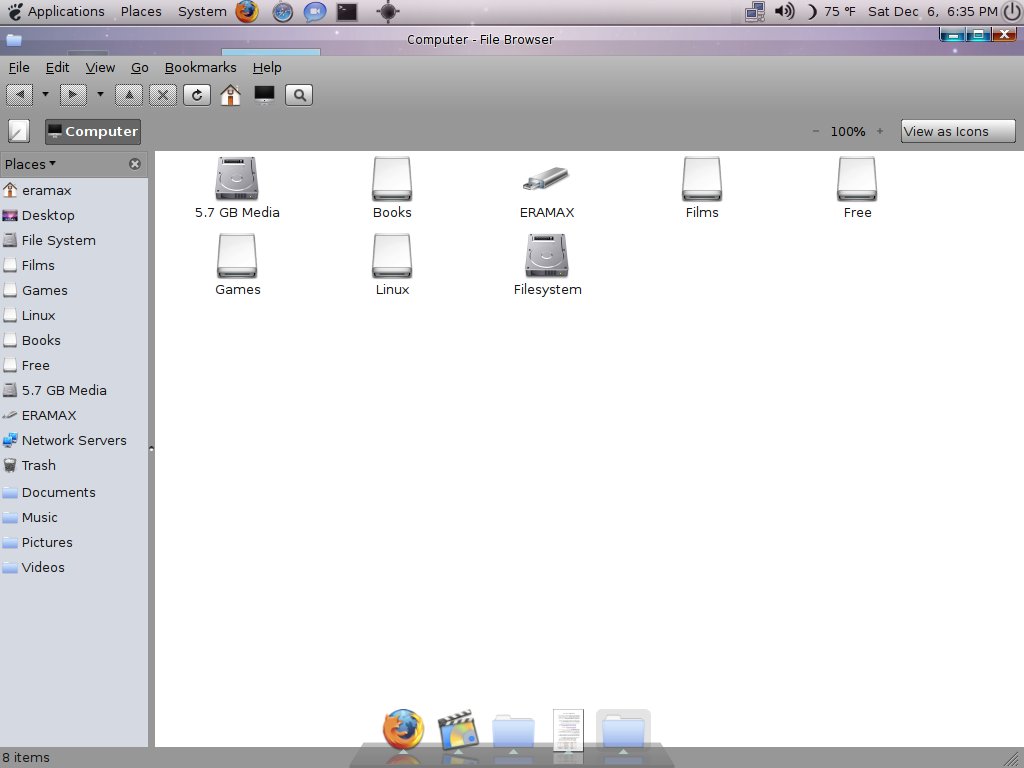
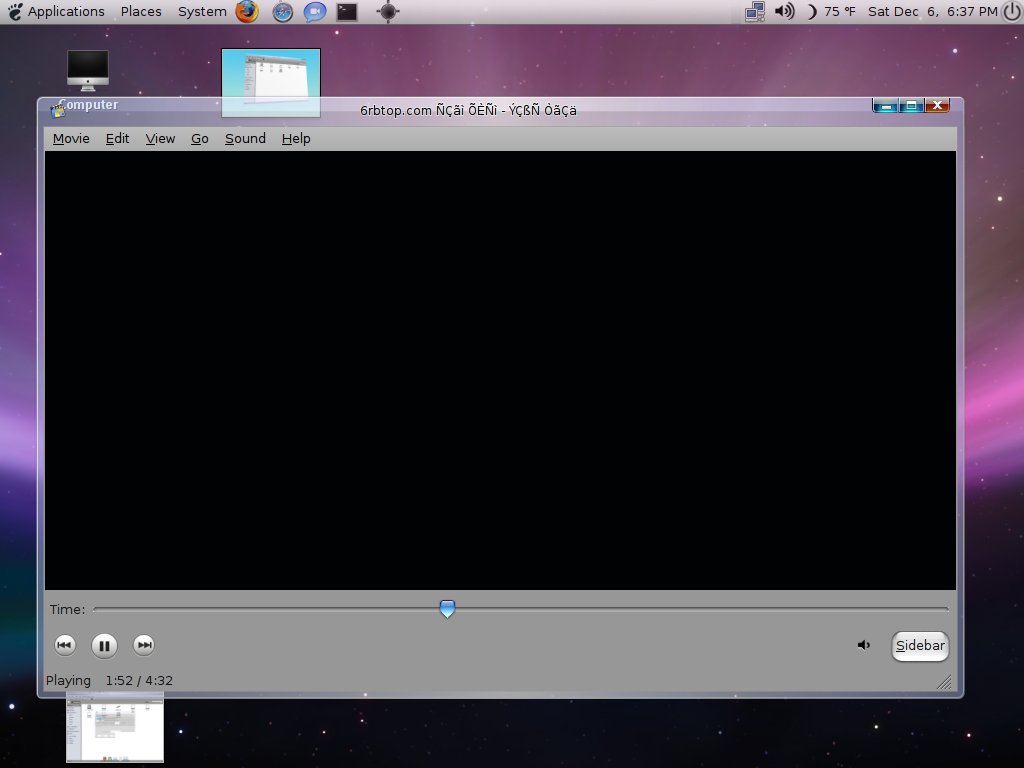
لتعم الفائدة انقل لكم هذا الموضوع الجميل وهو كيف تحول Theme ال Gnome الى Mac OS X Theme الرائع
رابط الموضوع الاصلى http://linuxac.org/forum/showthread.php?t=17952
اود ايضا شكر كاتب الموضوع الاستاذ el7azeen
الموضوع طويل نوعاً ما .. بسبب ذكر التفاصيل المملة وسوف تتعلم تخصيص واجهة جنوم سواء بهذا الثيم أو غيره من الثيمات في gnome-look لو لم تكن تريد تقرأ كل الكلام .. اقرأ الكلام الذي بالخط الأحمر فقط
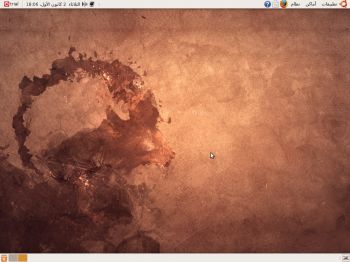
ubuntu 8.10 Intrepid Ibex
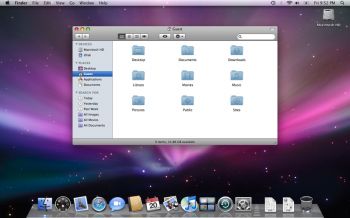
Mac OS X V.10.5 Leopard
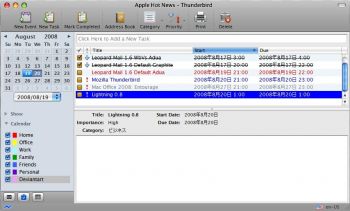
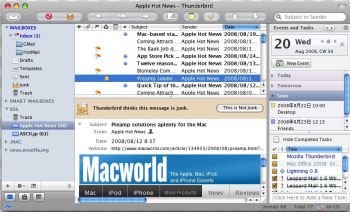
نلاحظ أن ماك ليوبارد يستخدم dock بدلاً من اللوحة السفلية في أوبنتو وكذلك يستخدم لوحة واحدة لجميع البرامج بدلاً من وضع شريط الأدوات داخل البرنامج يضعه على اللوح العلوي الصورة من موسوعة ويكيبيديا
كيف نحول واجهة جنو/لينكس (gnome) إلى مظهر mac؟
اذا كنت غير متأكد أنك تريد هذا الثيم أو لا .. أفضل طريقة لتجربته هي بإنشاء حساب جديد واجعله للتجارب وتغيير الثيم لكي لا تعبث بالثيم الإفتراضي لحسابك الشخصي وستلاحظ أنني لم أقم بعض الخطوات فقط قمت بترجمتها لأنني لا أريد التأثير على جميع المستخدمين فقط المستخدم الذي أنشئته للتجربة
الشرح سيكون على توزيعة أوبنتو 8.10 (لا يوجد أي اختلاف مع أوبنتو 8.04) بواجهة جنوم لكن يمكن تطبيقه على أي توزيعة تعمل بواجهة جنوم .. كذلك يمكن أن يعمل على واجهة xfce ولكن لم أقم بالتجربة
نحتاج إلى تحميل حزمة mac4lin وهي حزمة تشمل خلفية وثيم وأيقونات وgdm login manager .. الخ الخاصة بنظام mac نسخة leopard لنطبقها على واجهة gnome أو xfce
أولاً تحميل mac4lin
وهذي صفحة التحميل اضغط هنا النسخة الموجودة أثناء الشرح هي mac4lin ver 1.0 RC
الملف الأول mac4lin الحجم 34.4 مجيابايت ..اضغط هنا للتحميل
الملف الثاني leopard wallpapers الحجم 26.7 ميجابايت وهي الخلفيات التي تأتي مع نظام ليوبارد اضغط هنا للتحميل
الملف الثالث هو documantation ويحتوي على شرح كيفية تركيب النظام اضغط هنا للتحميل
طبعاً نحتاج للملف الأول فقط والملف الثاني اختياري الملف الثالث هو كيفية استخدام الثيم بالإنجليزي
ثانياً فك الضغك عن الملف Mac4Lin_v1.0_RC1.tar.gz
بعد تحميل الملف Mac4Lin_v1.0_RC1.tar.gz ضعه في الـ home folder
كليك يمين على الملف المضغوط واختار من القائمة استخرج هنا extract here
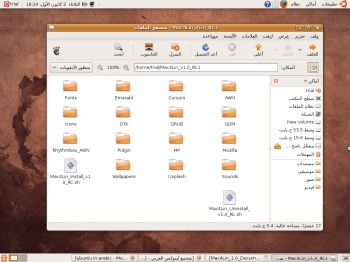
الآن أصبح لدينا مجلد وهذا الدليل الكامل له /home/your-name/Mac4Lin_v1.0_RC1
your-name = اسم المستخدم الخاص بك
ثالثاً تشغيل سكربت mac4lin:
قم بفتح الدليل /home/your-name/Mac4Lin_v1.0_RC1واضغط كليك مرتين على Mac4Lin_Install_v1.0_RC.sh ونختار شغل في الطرفية run in terminal
سيقوم السكربت بتنفيذ الأوامر التالية (ما يحتاج تقرأ كل هالكلام فقط اكتب حرف y لما يطلب منك واضغط enter)
Installing Mac4Lin UI...
Done!
تنصيب واجهة المستخدم
تم
Installing Mac4Lin Icons...
Done!
تنصيب الأيقونات
تم
Installing Mac4Lin Cursors...
Done! Please enable the cursor theme from Appearances.
تنصيب مؤشرات الماوس
تم .. قم بتفعيل ثيم المؤشرات من المظهر
Installing Mac4Lin Emerald Window Borders...
Done!
تنصيب حدود النوافذ الخاصة بـ امرالد
تم
Installing Mac4Lin misc. components...
تنصيب المكونات المختلفة
تم
The following components require root access. You can opt out of
installing them as they can be manually installed as well.
Would you like to install these components [y/n]?
المكونات التالية تحتاج إلى صلاحيات إدارية هل تريد تنصيبها يمكن تنصيبها يدوياً إذا أردت
هل تريد تنصيبها هذه المكونات نعم أو لا؟
إذا اخترت n يمكنك تنصيبها بنفسك إذا اخترت y سيقوم السكربت بالمتابعة
Installing Mac4Lin GDM Login Theme and Sounds...
[sudo] password for [your username]:
Setting GDM Theme
تنصيب مدير الدخول والأصوات
اكتب كلمة السر
ضبط ثيم مدير الدخول
The current Pidgin theme has been backed up as
~/Mac4Lin_v1.0/Backup/pidgin_backup.tar.gz
Note that Mac4Lin_v1.0 will be in your home folder
Please enable the Pidgin AWN plugin from within Pidgin and place
a launcher for Pidgin on AWN
تم عمل نسخة احتياطية للثيم الحالي لبرنامج بيدجين
و.. الخ استمليت من الترجمة
وبقية الكلام يقولك سجل خروج ودخول عشان تحصل على أفضل نتيجة
نسجل خروج ودخول ونكمل بقية الخطوات بعدين
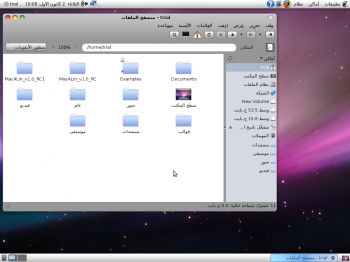
رابعاً: تغيير حدود النوافذ gtk metacity theme
افتح تفضيلات المظهر من نظام > تفضيلات > المظهر
أو system > preferences > appearance
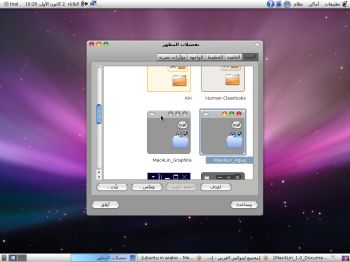
ستلاحظ أن الثيم الذي تم اختياره هو custom قم بالتحريك للأسفل وسترى ثيمان جديدين أو (4 ثيمات حسب النسخة التي قمت بتحميلها)
الثيم Mac4Lin_Aqua و الثيم Mac4Lin_Graphite اختر الثيم الذي تراه مناسباً أكثر
هناك ثيمين آخرين هما Mac4Lin_MacMenu_Aqua و Mac4_Lin_MacMenu_Graphite وهما ثيمان خاصان بالإضافة MacMenu (سنتحدث عنها لاحقاً)
إذا كنت من مستخدمي برنامج emerald لإدارة حدود النوافذ هناك تم إضافة ثيمين خاصين في البرنامج يمكنك استخدامهم
خامساً: تغيير مكان أزرار شريط العنوان
سأتحدث عن الواجهة الإنجليزية أما في الواجهة العربية فالأوضاع ستكون معكوسة .. في واجهة ماك أزرار التصغير والتكبير وإغلاق النافذة تكون في اليسار .. سيقوم السكربت بتحويلها لموضعها مثل ماك .. إذا أردت أن تفعل ذلك يدوياً اضغط alt + f2 واكتب gconf-editor
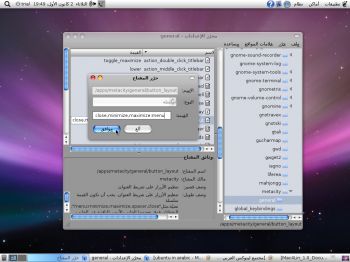
اذهب إلى app > metacity > general اضغط ضغتين على الخيار button_layout
امسح النص الموجود واكتب menu:minimize,maximize,close
لإسترجاع الأزار إلى جهة اليمين اكتب close,minimize,maximize:menu
عموماً لفهم هذه الخيارات
menu يجب أن تكون في بداية أو نهاية السطر لتحديد مكان الأزرار سواء في اليمين أو اليسار ويليها أو يسبقها نقطان رأسيتان
close -- minimize -- maximize هذه الخيارات الثلاثة لإغلاق وتصغير وتكبير النافذة ويمكنك ترتيبها بالطريقة التي تريد وتفصل بينهما بفاصلة
سادساً بعض التعديلات الشريط العلوي لجنوم
سنحتاج لبعض التعديلات على الشريط panel بإضافة بعض البريمجات panel-applets لجعلها تظهر مثل شريط ماك
اضغط على أي مكان فارغ في الشريط العلوي واختر أضف للشريط add to paenl وأضف ابحث عن ملفات search for files وأضف كذلك مراقب الشبكة network monitor قم بترتيبها مثل مافي صورة نظام ليوبارد الحقيقي
يمكنك أيضاً من تعديل شفافية اللوحة من الخصائص للحصول على تأثير مشابه للوحة ماك .. كما سنقوم لاحقاً بتغيير شعار جنوم إلى شعار ماك
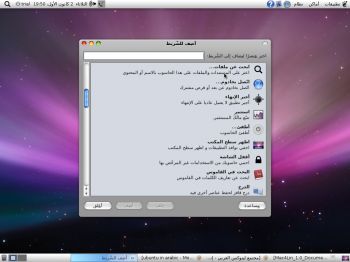
سابعاً ثيم مؤشرات الماوس
تم تفعيل ثيم الماوس مسبقاً لكن إذا أردت التأكد يمكنك الذهاب الثيمات ثم اختيار خصص customize وحدد تاب المؤشر cursors واختر ثيم Mac4Lin_v1.0_RC1
ثامناً تغيير ثيم مدير الدخول gdm
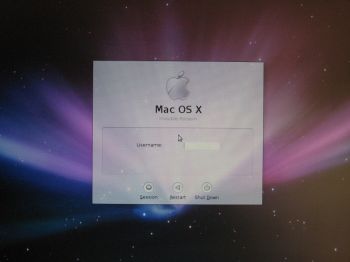
مدير الدخول gdm أو gdm login manager هو الثيم الذي تكتب فيه اسم المستخدم وكلمة المرور
اذهب إلىنظام > إدارة > نافذة الولوج
أو system > administration > login window
واختر التاب محلي local ابحث عن ثيم mac4lin الجديد واحدده إذا لم تره اضغط على الزر أضف add ثم ابحث عن الملف Mac4Lin_GDM_v1.0.tar.gz في المجلد الذي قمت بفك الضغط عنه في ثاني خطوة .. الآن بعد إضافة الثيم الجديد قم بتفعيله وذلك بإختياره أو وضع دائرة بجانبه
الصورة من mac4lin documntation
تاسعاً تغيير gtk splash screen (لم أقم بتجربتها فقط قمت بالترجمة)
هذه هي الصورة التي تظهر لك عند بداية تسجيل دخولك للنظام
الصورة من mac4lin documntation

نحتاج لبرنامج ubuntu tweak للتحكم بصورة السبلاش .. إذا لم يكن البرنامج موجود افتح مدير الحزم وابحث عن اسم البرنامج وقم بتحميله
الآن اضغط alt + f2 واكتب gksudo nautilus لفتح برنامج النوتلس بصلاحيات إدارية وقم بنقل جميع صور السبلاش الموجودة في الملف الذي قمت بفك الضغط عنه إلى /usr/share/pixmaps/splash .. لن تستطيع نقل الملفات إلا بعد فتح نوتلس بصلاحيات إدارية
الآن افتح برنامج ubuntu tweak من تطبيقات > أدوات النظام > ubuntu tweak
أو application > accessories > ubuntu tweak
في الإطار الجانبي قم بإختيار بدء التشغيل startup قم بتحديد الخيار show splash screen
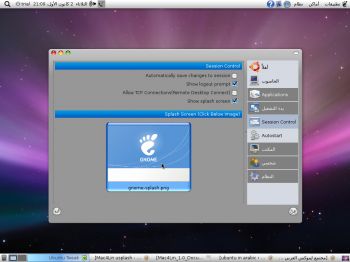
وقم بإختيار السبلاش المفضل
ملاحظة قم بقص هذه التفاحة واصنع منها صورة مقاسها 24×24 واحفظ الصورة .. في برنامج ubuntu tweak في خيار المكتب > جنوم قم بالضغط على شعار جنوم واستبدله بالتصميم الذي عملته للتفاحة .. وياليت أحد الأعضاء يعمل لنا الشعار 24×24 .. لأني ما أفهم في التصميم شي
عاشراً تغيير الـ usplash (لم أقم بتجربتها لأنها تغير على السبلاش لكل المستخدمين وما أقوم به مجرد تجربة على مستخدم واحد أنشئته للتجارب .. فقط قمت بالترجمة)
وهذه هي الصورة الذي تظهر حين تحميل نظامك مثل شعار ويندوز أو شعار أوبنتو عند بدء تشغيل الكمبيوتر
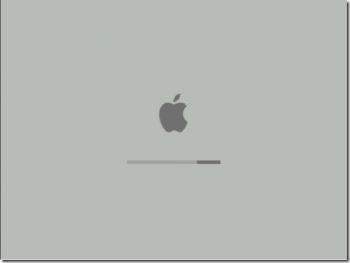
نحتاج لبرنامج startupmanager لتغيير هذه السبلاش .. إذا لم يكن موجود البرنامج افتح مدير الحزم وابحث عن البرنامج وقم بتثبتيه
اذهب إلى المجلد Usplash داخل المجلد الذي قم بفك الضغط عنه في الخطوة 2 وسترى ملفين مضغوطان
Mac4Lin-usplash_1.0p.so.tar.gz
Mac4Lin-usplash_1.0s.so.tar.gz
قم بفك الضغط عنهم كليك يمين ثم استخرج هنا extract here لتحصل على الملفين
افتح برنامج startup-manager من نظام > إدارة > startup-manager
أو system > administration > startup-manager
في التاب appearance عند الخيار usplash themes قم بإختيار manage usplash themes وقم بتحديد المجلد الذي فكيت الضغط إليه في الخطوة السابقة واختر أحد الصورتين
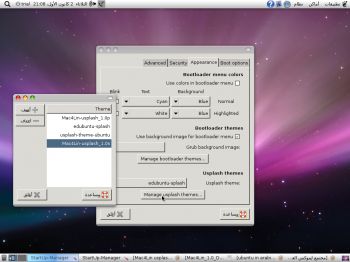
ماذا بعد عاشراً؟
أحدا عشراً :P ضبط الخطوط
اذهب إلى الملف الذي قمت بفك الضغط عنه ومنه إلى مجلد fonts .. قم بفك الضغط عن المجلد المضغوط هناك كليك يمين استخرج هنا extract here الآن اذهب إلى الـ home folder وأظهر جميع الملفات المخفية ctrl + h أو عرض > إظهار الملفات المخفية .. ابحث عن المجلد .font إذا لم ترى أي مجلد بإسم .font قم بإنشاء هذا المجلد بنفسك كليك يمين أنشئ مجلد create a folder
لاحظ الملفات المخفية في جنو/لينكس تبدأ بنقطة لإخفاء أي ملف فقط ضع قبله نقطة
الآن قم بنسخ جميع الخطوط التي في الملف الذي قمت بفك الضغط عنه (خطوط ماك) إلى المجلد .font
اذهب إلى نظام > تفضيلات > المظهر أو system > preferences > appearance في تاب الخطوط font قم بتغيير الخطوط لخطوط ماك .. يمكنك الإستفادة من الصورة (من mac4lin documntaion )
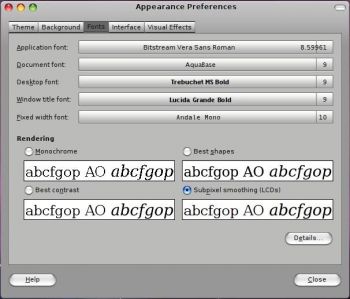
الصورة من mac4lin documntation
لا تنسى تسجيل خطوط النظام الإفتراضية لإستعادتها لو لم تفضل ماك .. ملاحظة هذه الخطوط قد لا تكون مناسبة للغة العربية
اثنا عشر تغيير الـ grub splash (لم أقم بتجربتها فقط قمت بالترجمة)
وهي الصورة التي تظهر خلفية للمحمل الإقلاع (المكان الذي يظهر فيه أسماء الأنظمة الموجودة على الجهاز قبل اختيار النظام)
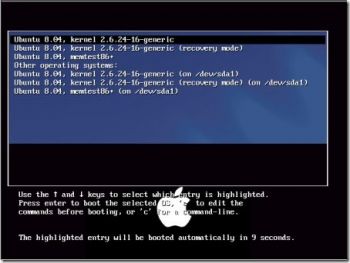
افتح برنامج startup-manager في تاب appearance وفي الجزء bootloader theme اضغط على manage bootload theme الآن اذهب إلى المجلد الذي قمت بفك الضغط عنه في الخطوة الثانية وابحث بداخله عن مجلد grub سترى ثلاث ملفات قم بإضافتها في البرنامج
ثلاثة عشر تغيير الخلفية
الحزمة تأتي بخلفيتين من خلفيات نظام ماك يمكنك رؤية الخلفية الثانية في الملف الذي قمت بفك الضغط عنه في مجلد wallpapers كما يمكنك تحميل كامل خلفيات الماك من ملف الخلفيات في بداية الموضوع
... يتبع
ملاحظة .. لم أقم بعمل هذا الشرح لأنني أريد أن أحصل على ثيم مشابه لماك وشخصياً لا أستخدم هذا الثيم هي مجرد محاولة لإظهار الكفاءة التقنية لواجهة جنوم وكيف يمكن تخصيصها لأي شكل تريد (تقريباً) .. الصور من تجربتي -التي لم تنتهي بعد- إلا إذا تم الإشارة لغير ذلك
ملاحظة أخرى لم أقم بتجربة ماك ولا حتى رأيته على الطبيعة :P
================================================
هكذا انتهى الكاتب el7azeen من الجزء الاول ولقد قمت بتطبيق كل الجزئيات وهى تعمل معى بدون اى مشاكل
اطيب المنى
EraMaX :wink: