السلام عليكــم ورحمـة الله وبركاتــه
انا عضو جديد في المنتدى
والمواضيع كتيير مفيدة وشيقة
وانا كنت ببحث عن مواقع تعلم ال.net
وكنت سعيدة جدا اني وجدت هذا المنتدى
إن شاء الله
استفيد من كل المعلومات
:D
السلام عليكــم ورحمـة الله وبركاتــه
انا عضو جديد في المنتدى
والمواضيع كتيير مفيدة وشيقة
وانا كنت ببحث عن مواقع تعلم ال.net
وكنت سعيدة جدا اني وجدت هذا المنتدى
إن شاء الله
استفيد من كل المعلومات
:D
جزاك الله كل خير
الاحظ ان هذه اللغة تستند الى الشكل الخارجى اكثر من اللازم ,, وهذا رائع حقيقةَ
تشبة كثيرا ال بى اتش بى + الاجاكس معا
جزاك الله كل خير
السلام عليكــم ورحمـة الله وبركاتــه ،،
شكرا لك أخي الكريم على ماقدمت وجعل الله ذلك في موازين حسناتكم ،،، هل بالامكان تزويدنا بالملف كامل للشرح حتى يمكن طباعته والاستفادة منه ككتاب مطبوع ، كما أمل تزويدنا بأي جهة يمكننا من خلالها تطوير قدراتنا في هذا الجانب (ASP.NET) ويفضل بمدينة الرياض
جزاك الله خيرا ،،،،،،
سلمت يمناك يا كبير و ننتظر المزيد من مواضيعك يا زعيم !
شكوت الى وكيع سوء حفظي فأشار على بترك المعاصي واخبرني ان علم الله نور و نور الله لا يأتي لعاصي
بارك الله فيك وزادك علماً وأكثر الله من أمثالك من الذين ينفعون غيرهم بعلمهم مشكورر
شرحك رائع أخي الله يجزاك الجنة يارب
كلمات الشكر لا توفيك حقك
بارك الله فيك
very niceeeeeeeeeeeeeeeeeee
بسم الله الرحمن الرحيم
شكرا لك اخي العزيز لتحميل الدروس وشكرا لتثبيت الموضوع في هذا المنتدى الرائع
ادعو الله تعالى التوفيق للجميع
===========================
زكاة العلم نشره
المهندس
عدي ياسين
من مواضيعي :
برمجة وتصميم المواقع باستخدام ASp.NET & VB.NET
ASP.NET نقل المعلومات بين صفحات الموقع باستخدام طريقة Server.Transfer
بارك الله فيك انت والاخ المهندس عدي ياسين
فحقيقة هذا اول موضوع بدات اٌقراه عن ASP من مواقع أخرى
بس واجهت صعوبه فيه لأنه يعتمد على الكود أكثر من تعليم ASP
تم تعديل هذه المشاركة بواسطة AhmadHasanat في 15 مارس 2010 في 15:49
الله يعطيك الف عافية يارب .. انا بديت بأول درس وإن شاء الله رح كمل الباقي لتكمل الاستفادة
لأني هدفي هو ال asp.net وشرحك اكتر من رائع بهالموضوع
بارك الله فيك اخي
asminf كتب:السلام عليكم
أشكرك أخي على معلوماتك القيمة.
جد مفيدة للمبتدئين، بارك الله فيك.
جعل الله لك بكل حرف كتبته الأجر العظيم في الدنيا والآخرة
تم تعديل هذه المشاركة بواسطة kld في 13 يوليو 2010 في 08:25
شكرا لك و ان شاء الله في ميزان حسناتك
ونتمنني انك تكمل معروفك لعند ما توصل الي العمل علي قاعدة البيانات
شكرا مره اخري
AhmedElbaz كتب:مرحبا بالاخوة و الاخوات في درس جديد من دروس تصميم وبرمجة المواقع باستخدام ASP.NET & VB.NET .
في درسنا هذا سنتعامل مع اداة الجدول ..
كما تعلمنا في كل درس جديد نقوم بانشاء صفحة جديدة ..
بعد ذلك نصمم الصفحة لتبدو كما يلي :
كذلك يمكننا اتباع اسلوب اخر في تصميم الصفحة .. هذا الاسلوب من خلال كتابة كود في نافذة الـSource ..
ننقر على الـ Source ونكتب الكود التالي :
<form id="form1" runat="server">
	<div>
	Rows:
	<asp:TextBox ID ="txtRows" runat ="server" />
	Cols:
	<asp:TextBox ID ="txtCols" runat ="server" /> <br /> <br />
	<asp:CheckBox ID ="chkBorder" runat ="server"
	 Text = "Put Border Around Cells" />
	 <br /> <br />
	 <asp:Button ID = "cmdCreate" runat ="server" Text ="Create" />
	 <br /> <br />
	 <asp:Table ID ="tbl" runat ="server" />

		 <br />
	   </div>
	</form>
ان الكود اعلاه يعطينا ناتج لتصميم الصفحة كما وضحنا مسبقا ..
حيث تتكون الصفحة من نسختين من الاداة TextBox احدهما سنقوم باستخدامه من اجل السماح للمستخدم بادخال عدد الصفوف و الاخر من اجل ادخال عدد الاعمدة المكونة للجدول ..
اما نسخة اداة الاختبار فهي من اجل وضع حدود للجدول ( ان تم اختيارها ) ..
بعد ذلك اداة الزر ونسخة من اداة الجدول ..
الفكرة في صفحتنا هذه هي اننا سنجعل المستخدم يدخل عدد الاعمدة و الصفوف المكونة للجدول ويختار ان كان يريد حدود حول الخلايا او لا ، ثم عند النقر يتم انشاء الجدول بالاعتماد على الاختيارات التي اختارها مسبقا .
الان لدينا حدثين سنقوم بكتابة الكود الخاص بهما ..
الحدث الاول هو حدث تحميل الصفحة ، والكود المستخدم فيه هو من اجل انشاء حدود للجدول بصورة عامة وتحديد عرض الحدول ( وهو يختلف عن الحدود التي نقوم بانشاءها حول الخلايا من خلال اختيار اداة صندوق الاختبار ) ..
ويمكننا الاستغناء عن هذا الكود ان كنا لانريد ان نقوم بانشاء حدود للجدول ..
اما الكود لحدث النقر على الزر فهو يقوم بانشاء الجدول بالاعتماد على ادخالات المستخدم .
كود حدث تحميل الصفحة :
نلاحظ اننا استخدمنا الخاة BorderStyle من اجل تحديد نوع الاطار المحيط بالجدول ..
كذلك حددنا عرض حدود الجدول من خلال BorderWidth .
كود حدث النقر للزر :
في بداية الكود نقوم بافراغ الجدول من جميع محتوياته .. (الخلايا) .
بعد ذلك نقوم بتعريف متغيرين i , j .. والذين نستخدمهما من اجل عمل الدورات الخاصة بانشاء الصفوف و الخلايا التي موجودة داخلها ..
الفكرة في الكود تتلخص في عمل دوراه بعدد الصفوف ، ومن ثم عمل دواره اخرى داخل الدواره الاولى من اجل انشاء الخلايا لكل صف من الصفوف .
ونستخدم Controls.Add من اجل اضافة الصفوف للجدول و الخلايا للصفوف .
الان يمكننا ان نجرب الصفحة من خلال تشغيلها بنقر مفتاح F5 من لوحة المفاتيح .
ندخل القيم كما هو موضح في الصورة اعلاه .. وننقر على الزر
سيتم انشاء الجدول بعدد الصفوف و الاعمدة التي تم ادخال قيمها في صناديق النص ..
كذلك سيتم انشاء حدود للخلايا ان كان صندوق الاختبار مختارا .
كذلك يمكننا وضع ادوات داخل كل خلية من خلايا الجدول ...
نقوم بتعديل كود حدث النقر للزر ليصبح كما يلي :
من خلال الكود السابق ، قمنا باضافة اداة عنصر التسمية و اداة الصورة لكل خلية من الخلايا ..
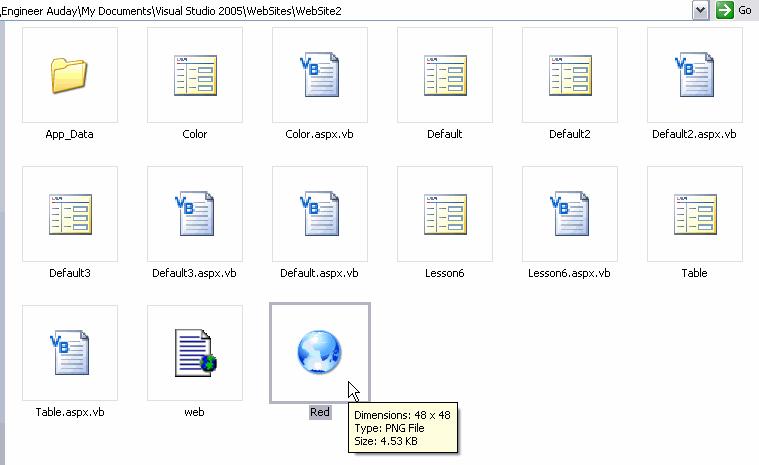
من اجل نجاح عمل الكود ن يجب وضع صورة بالاسم Red داخل مجلد الموقع ..
نقوم بتجربة الصفحة من خلال نقر مفتاح F5 من لوحة المفاتيح ..
وندخل قيم لعدد الاعمدة و الصفوف ومن ثم ننقر على الزر من اجل انشاء الجدول .
الى هنا تعلمنا كيفية انشاء جدول بصورة برمجية وكتابة نص داخل كل خلية ..
كذلك وضع الادوات داخل كل خلية ( عنصر التسمية ، اداة الصورة ) .
يمكننا عمل نفس الامور السابقة من خلال التصميم ( كما سنتعلم من خلال الدروس السابقة ) .
ان المرونة الحقيقية في الجدول هي ان كل جدول ، صف جدول ، خلية جدول تمثل كائن بمميزات كاملة .. يمكننا اسناد لكل خلية اطار مختلف ولون اطار مختلف ولون نص من خلال التحكم بخصائصها .
تعلمنا من خلال الدروس السابقة كيفية التعامل مع الالوان و الخطوط .. لكننا سنكمل درسنا هذا من خلال اضافة نسختين من صندوق القائمة المنسدلة يحتوي الاول على جميع الالوان و الثاني على جميع الخطوط المعدة على الحاسب ..
وعندما يحدد المستخدم عدد الاعمدة و الصفوف ، يحدد معهما لون الخلفية للخلايا و نمط الخط ..
نكمل تصميم الصفحة لتبدو كما يلي .
الان نعدل كود تحميل الصفحة ليبدو كما يلي :
وكما تعلمنا مسبقا .. فمن اجل اضافة عناصر الى صندوق القائمة المنسدلة فيجب علينا التاكد ان لايتم اضافة العناصر في كل مرة يتم فيها ارسال الصفحة الى الخادم .. ويتم ذلك من خلال Me.IsPostBack ....
ونلاحظ اننا عرفنا المتغير colorArray على انه مصفوفة من النصوص وبذلك جعلناها كمصدر للبيانات لعنصر القائمة المنسدلة من خلال الخاصية DataSource .
الان ننقر على صندوق القائمة المنسدلة الاول ونكتب له الكود التالي ..
اما صندوق القائمة الثاني فنكتب له الكود التالي :
نقوم الان بتجربة الصفحة ونحدد عدد الصفوف و الاعمدة ، ونحدد اللون ونوع الخط ثم ننقر على الزر ونلاحظ النتيجة ..
الى هنا وصلنا الى نهاية درسنا ..
ارجو ان تكونوا قد استفدتم من المعلومات المقدمة في هذا الدرس ..
ملتقانا في دروس قادمة ومعلومات جديدة ..
دعائي للجميع بالتوفيق
السلام عليكم
أشكرك أخي على معلوماتك القيمة.
جد مفيدة للمبتدئين، بارك الله فيك.
مشكور اخوي على المعلومات الاكثر من رائعة
جزاك الله الف خير وستفدت كثير
موضوعك هو الي خلاني اسجل في المنتدى
يعطيك الف عافيه
السلام عليكم رحمة الله وبركاته
اشكرك اخي الكريم على هذا الشرح أسأل الله ان يبارك فيك
لدي سؤال واحد
البرنامج اللي في جهازي الفيجول استديو 2008
هل بإمكاني ان اتابع الشرح هذا على نسخة 2008 ؟
وإذا كان لاينفع هل فيه شروحات على نسخة 2008
شكراُ ومع التحية
جزاك الله الف خير اخوي
وجعلها في ميزان حسناتك
باحثات كتب:جزاك الله الف خير اخوي
وجعلها في ميزان حسناتك
ننتظر باقي الدروس.....وجزالك الله كل خير
جزاك الله خير
يعطيك الله الف عافية
مشكور وجزاك الله خير ... نتمنى لو يوجد شرح لكيفية ربط قاعدة بيانات بasp.net
مجهود ومعلومات رائعة واسلوب سهل ممتنع تسلم يديك