Code Snippet هي طريقة سهلة وسريعة لكتابة الكود مدعومة مع VS2005 , VS2008 (الشرح الحالي تم على 2008)
سأقوم أولا بشرح طريقة أستخدمها لمن لم يستخدمها من قبل ، ثم نعرف معا كيف نضيف كودنا الخاص إليه
في نافذة الكود أضغط يمين الماوس في المكان الذي تريد أن تضيف فيه الكود ستجد Insert Snippet
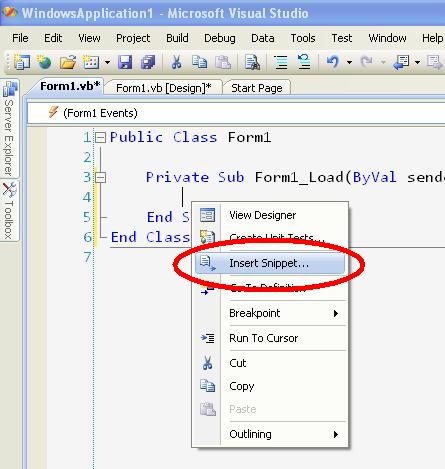
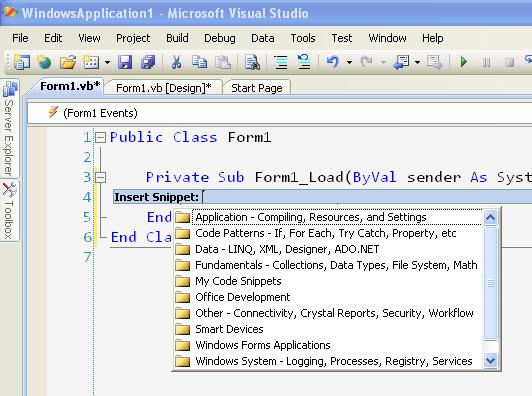
أضغط عليها لتجد الشكل التالي وبه العديد من الأكواد الجاهزة ومعظمها مقسم في ملفات لسهولة الوصول للكود المطلوب
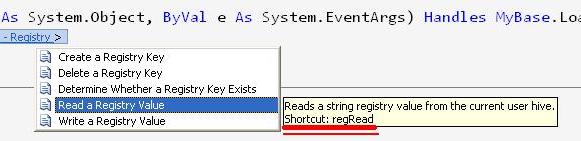
ستلاحظ أن لمعظم الأكواد اختصار كما في الشكل لو كتبت هذا الاختصار بدون عمل الخطوات السابقة ثم ضغط Tab سيتم إدراج الكود مباشرة
أي كما في مثالنا أكتب
RegRead ثم Tab
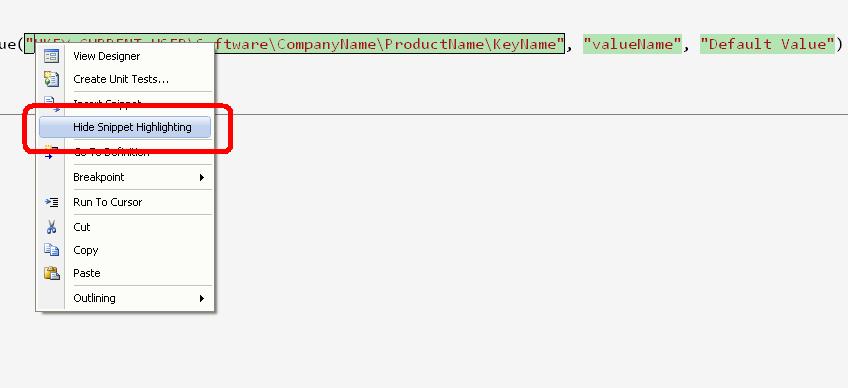
عند إدراج الكود سيظهر بعض الأماكن ذات خلفية خضراء وتعني أن هذه الأماكن هي ما يجب أن تعدله بنفسك لتتلاءم مع كودك ، ولإخفاء هذه الخلفية اضغط يمين الماوس واختر Hide Snippet Highlighting
وهناك ملحوظة أخري عند كتابتك لبعض الأكواد يظهر ملاحظة بان هذا الكود يمكن كتابته بطريقة CodeSnippets والصورة تشرح ذلك
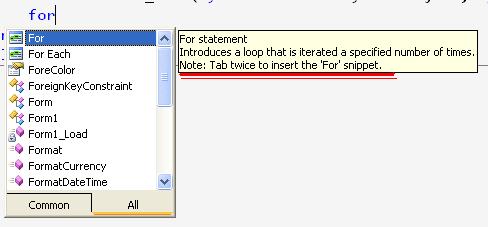
هنا تنتهي طريقة الاستخدام الآن كيف نضيف أكوادنا الخاصة لهذه القائمة
1- نعمل ملف xml لكتابة الكود به وذلك من القوائم كالتالي (يمكن طبعا عمل الملف من أي محرر xml)
Fileà New File ونختار xml file
2- قم بعمل Save AS وأختر Save As Type ك(*.snippet) snippet files
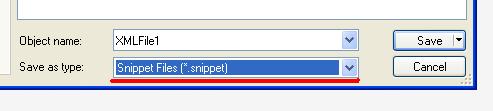
1- اكتب الكود كالتالي
<CodeSnippets
xmlns="http://schemas.microsoft.com/VisualStudio/2005/CodeSnippet">
<CodeSnippet Format="1.0.0">
<Header>
<Title>
My Snippet
</Title>
</Header>
<Snippet>
<References>
<Reference>
<Assembly>System.Windows.Forms.dll</Assembly>
</Reference>
</References>
<Code Language="VB">
<![CDATA[MessageBox.Show("Hello World")]]>
</Code>
</Snippet>
</CodeSnippet>
</CodeSnippets>
بالنسبة لي لست متمرس في xml لكن يمكن قراءة الكود بسهولة
فمثلا
<CodeSnippets
xmlns="http://schemas.microsoft.com/VisualStudio/2005/CodeSnippet">
يعرف أن الكود هو CodeSnippets
و <CodeSnippet Format="1.0.0">
بداية الكود الأول في الملف
<Title>
My Snippet
</Title>
عنوان الكود الظاهر في القائمة
<Code Language="VB">
أو
<Code Language="CSharp">
لغة الكود
وبعدها يكتب الكود المراد إدراجه بالصيغة التالية
<![CDATA[الكود]]>
أما إذا أردت كود أكثر حرفية فإليك الكود التالي لقراءة مفتاح من Registry والذي عرضناه في بداية الشرح
<CodeSnippets xmlns="http://schemas.microsoft.com/VisualStudio/2005/CodeSnippet">
<CodeSnippet Format="1.0.0">
<Header>
<Title>Read a Registry Value</Title>
<Author>Microsoft Corporation</Author>
<Description>Reads a string registry value from the current user hive.</Description>
<Shortcut>regRead</Shortcut>
</Header>
<Snippet>
<Declarations>
<Literal>
<ID>DefaultValue</ID>
<ToolTip>Replace with the default value.</ToolTip>
<Default>"Default Value"</Default>
</Literal>
<Literal>
<ID>Path</ID>
<Type>String</Type>
<ToolTip>Replace with the path to the key.</ToolTip>
<Default>"HKEY_CURRENT_USER\Software\CompanyName\ProductName\KeyName"</Default>
</Literal>
<Literal>
<ID>Value</ID>
<Type>String</Type>
<ToolTip>Replace with the value name to be retrieved.</ToolTip>
<Default>"valueName"</Default>
</Literal>
</Declarations>
<Code Language="VB" Kind="method body"><![CDATA[Dim keyValue As String
keyValue = My.Computer.Registry.GetValue($Path$, $Value$, $DefaultValue$)]]></Code>
</Snippet>
</CodeSnippet>
</CodeSnippets>
سنشرح الجديد فقط في هذا الكود وهو ليس بالكثير
<Description>Reads a string registry value from the current user hive.</Description>
وفيه تلميح بشرح الكود عند تحديده من القائمة
<Shortcut>regRead</Shortcut>
وفيه الاختصار لإدراج الكود مباشرة ولا تنسي Tab بعد الاختصار لإدراج الكود
<Declarations>
</Declarations>
وفيه تحدد المتغيرات في الكود
<Literal>
</Literal>
وفيه نحدد متغير واحد وكافة المعلومات المتعلقة به
<ID>DefaultValue</ID>
اسم المتغير
<Type>String</Type>
نوع المتغير
<ToolTip>Replace with the default value.</ToolTip>
تلميح يظهر للمستخدم بعد الإدراج يوضح الغرض من المتغير
<Default>"Default Value"</Default>
القيمة المبدئية للمتغير والتي ستظهر للمستخدم<![CDATA[Dim keyValue As String
keyValue = My.Computer.Registry.GetValue($Path$, $Value$, $DefaultValue$)]]>
الكود المطلوب إدراجه ولاحظ كيف يتم إدراج المتغيرات به بين علامتي $ $
بعد كتابة الكود المطلوب وحفظ الملف بامتداد snippet نريد أن نضيف الكود إلى القائمة لاستخدامه
1-Manager Tools à Code Snippets
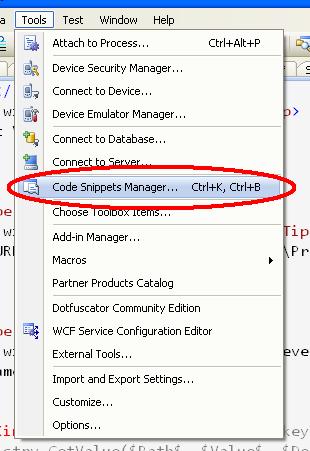
سيظهر لك الشاشة التالية
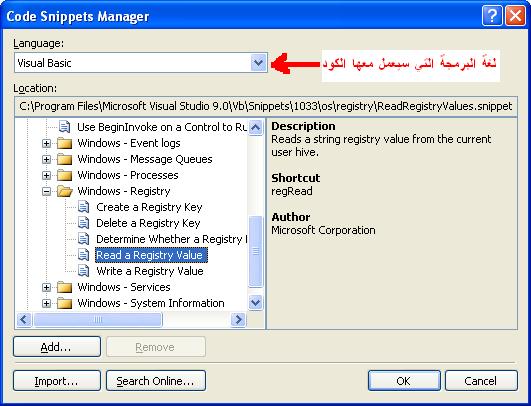
Add لكي تضيف مجلد به مجموعة من code snippets و Remove للحذف
Import لإضافة ملف إلى المجلد الذي تقف عليه الآن
اختر لغة البرمجة التي ستستخدم فيها الكود