:blink: بسم الله الرحمن الرحيم
كيف حالكم
اتعامل مع برنامج wamp وهو برنامج apatchi و php و mysql
اريد معرفة كيفية عمل تامين لل mysql
بحيث يكون موجود username و password خاصه بى لحماية قواعد البيانات
:blink: بسم الله الرحمن الرحيم
كيف حالكم
اتعامل مع برنامج wamp وهو برنامج apatchi و php و mysql
اريد معرفة كيفية عمل تامين لل mysql
بحيث يكون موجود username و password خاصه بى لحماية قواعد البيانات
[وسط] [وسط]لا اله الا الله
سبحانك انى كنت من الظالمين
[/وسط][/وسط]
أولاً :
يجب أن يكون لك الصلاحية لإضافة المستخدمين ( قم بالدخول إلى MySQL بالمستخدم root )
ثانياً :
قم بتنفيذ هذا السطر مع تغيير أسم المستخد user_name و كلمة المرور password
CREATE USER 'user_name'@'localhost' IDENTIFIED BY 'password';
ثالثاً :
لإعداد الصلحيات للمستخدم الجديد قم بتنفيذ هذا السطر مع تغيير أسم الدخول و كلمة المرور أيضاً
GRANT ALL PRIVILEGES ON *.* TO 'user_name'@'localhost' IDENTIFIED BY 'password' WITH GRANT OPTION MAX_QUERIES_PER_HOUR 0 MAX_CONNECTIONS_PER_HOUR 0 MAX_UPDATES_PER_HOUR 0 MAX_USER_CONNECTIONS 0;
تم تعديل هذه المشاركة بواسطة asm-soft في 2 أكتوبر 2007 في 18:34

اقتباس( قم بالدخول إلى MySQL بالمستخدم root )
اخى العزيز ارجوا توضيح كيفية الدخول للمستخدم rootحتى استطيع التعديل؟
[وسط] [وسط]لا اله الا الله
سبحانك انى كنت من الظالمين
[/وسط][/وسط]
للدخول بواسطة root قم بتنفيذ الأتى :
1- قم بفتح cmd بما انك تستخدم وندوز
2- إذا كان مسار MySQL الخاص بالـ wamp معرف فى Environment Variables فقم بتنفيذ هذا السطر مباشراً و إذا لم يكن معرف فقم بالذهاب إلى مسار MySQL (مجلد bin ) أولاً ثم نفذ هذا السطر للدخول إلى MySQL
mysql -h localhost -u root --password="ضع كلمة المرور الخاصة بالمستخدم root هنا"
ملحوظة :
للخروج من MySQL قم بكتابة الأمر exit
اخى العزيز قاسم اعزرنى لاننى جديد مع mysql
1- كيف اعرف ان مسار mysql الخاص بال wamp معرف فى Enviroment Variable
2- قمت بتشغيل cmd ثم دخلت مجلد mysql والى المجلد bin واصبحت داخله وعندما اكتب سطر الكود المذكور تظهر رسالة خطا وهى ERROR 1045 28000 : access denied for use 'root'@'localhost' using password :yes
[وسط] [وسط]لا اله الا الله
سبحانك انى كنت من الظالمين
[/وسط][/وسط]
أولاً : أنا اسمى أحمد و من مصر و asm هى إختصار لأول ثلاث أسماء من أسمى
ثانياً : أكيد المستخدم root لا يوجد له كلمة مرور ( تذكرت ذلك فهذة هى إعدادات برنامج wamp الإفتراضية) فقم بكتابة هذا السطر ( هذا السطر يرسل كلمة مرور فارغة )
mysql -h localhost -u root --password=""
ثالثا:
لمعرفة هل مسار الـ MySQL مضاف إلى Enviroment Variable قم بإتباع الأتى :
1- قم بالنقر بزر الأيمن على أيكونه My Computer ثم أختار Properties
2- من التبويب Advanced قم بالنقر على الزر Enviroment Variable الموجود بأسفل النافذة ( طبعاً فوق زر OK )
3- ستظهر نافذة بأسم Enviroment Variable فمنها قم بتحرير المتغير Path الموجود بالمجموعة السفلى System variables
طبعا من هذا المتغير هتعرف مسار MySQL مضاف أم لا و إذا لم يكن مضاف فقم بإضافته إذا كنت تريد
اثابك الله يا احمد
عذرا على ذكرى الاسم خطا
وصلت الى system variables
ولم اجد مسار mysql
فضغطت على path ثم edit
هنا كيف اضيف مسار mysql اى من اى اختيار
ادعوا الله ان يجعله خيرا لك فى هذه الايام العشره المباركه
[وسط] [وسط]لا اله الا الله
سبحانك انى كنت من الظالمين
[/وسط][/وسط]
فى Variable value و فى نهاية السطر قم بإضافة الرمز ; ذلك لفصل المسار السابق و المسار التالى
ثم قم بإضافة مسار MySQL كمثال :
C:\Program Files\MySQL\MySQL Server 5.0\bin
لم تقل لى هل أستطعت الدخول إلى MySQL أم لا
;) اخى احمد اطال الله عمرك
اعتقد ان انا عملت لك خدمه كبيره
وهى ان نا اخدت من وقتك ما يكفى لتسلية وقتك معى حتى الافطار :lol: -waf
***
لقد قمت بكتابة السطر المذكور اعلاه بعد وضع طبعا ;
الان سطر الكود اين اكتبه بالضبط
انا عارف ان انا فهمى تقيل شويه
لكن انا لازم افهم الشئ صح علشان لو سالنى عضو اخر اقدر اكون بجانبه
وطبعا حينها لك الثواب ايضا
[وسط] [وسط]لا اله الا الله
سبحانك انى كنت من الظالمين
[/وسط][/وسط]
بعد إضاف مسار MySQL إلى متغيرات النظام فانك لا تحتاج أن تذهب إلى مسار MySQL كلما دخلت إلى cmd
ما قصدك بسطر الكود ؟
هل هو سطر الدخول إلى MySQL أم سطر إنشاء أسم المستخدم
عموماً لوكان قصدك سطر الدخول إلى MySQL فقم بكتابتة بعد دخولك إلى cmd
و بعد ذلك يمكنك كتابة سطر إشاء أسم المستخدم
بعد إتمام إنشاء اسم المستخدم قم بالخروج من MySQL بواسطة الأمر exit
ملحوظة مهمة جداً :
إذا كان cmd مفتوح قبل إدراج مسار MySQL فى متغيرات النظام فقم بإغلاقة و فتحة من جديد
اقتباسثم قم بإضافة مسار MySQL كمثال :C:\Program Files\MySQL\MySQL Server 5.0\bin
ملحوظه علشان نبقى فى مركب واحده
انا كتبت المسار ل mysql كما ذكرت فى الاعلى
**
الان ما هو الواجب عمله لعمل username و password
هل هو ....
1- كتابة سطر تعريف المستخدم
وان كان فاين اكتبه بالضبطاقتباسmysql -h localhost -u root --password=""
هل ادخل داخل mysql فى cmd ام ماذا ؟ :rolleyes:
2- ام
اقتباسعموماً لوكان قصدك سطر الدخول إلى MySQL فقم بكتابتة بعد دخولك إلى cmd
[وسط] [وسط]لا اله الا الله
سبحانك انى كنت من الظالمين
[/وسط][/وسط]
بخصوص هذا المسار
C:\Program Files\MySQL\MySQL Server 5.0\bin
فهو مسار MySQL على جهازى و ليس جهازك
على فكرة أنا قولت كمثال ..... :rolleyes:
قم بإدراج مسار MySQL الذى على جهاز و الذى ينزل مع wamp
*******
كده نبقى خلصنا من إدراج مسار MySQL ونيجى للخطوة الثانية و هى
قم بفتح cmd
ثم قم بكتابة هذا السطر للدخول إلى MySQL
mysql -h localhost -u root --password=""
بعد تنفيذ السطر السابق سوف تجد محث cmd تم تغيرة إلى mysql>
هكذا
mysql>
و هنا أنت داخل Mysql :D
ثم قم بتنفيذ سطر إنشاء المستخدم الجديد و هو
CREATE USER 'user_name'@'localhost' IDENTIFIED BY 'password';
طبعاً بعد ما تغير user_name بأسم المستخدم الذى تريدة و password بكلمة المرور التى تريدها للمستخدم الجديد
بعد ذلك قم بكتابة هذا السطر لوضع الصلحيات للمستخدم الجديد الذى أنشأناة فى السطر السابق وذلك بعد تغيير user_name بأسم المستخدم الجديد الذى أدخلناة فى السطر السابق و أيضاً كلمة المرور password
GRANT ALL PRIVILEGES ON *.* TO 'user_name'@'localhost' IDENTIFIED BY 'password' WITH GRANT OPTION MAX_QUERIES_PER_HOUR 0 MAX_CONNECTIONS_PER_HOUR 0 MAX_UPDATES_PER_HOUR 0 MAX_USER_CONNECTIONS 0;
وللخروج من MySQL إلى cmd قم بكتابة الأمر exit
تم تعديل هذه المشاركة بواسطة asm-soft في 3 أكتوبر 2007 في 17:50
الان اريد عمل user name و password
فما هو الحل الامثل هل ان اكتب الاتى :
اقتباسmysql -h localhost -u root --password=""
ام ادخل الى mysql
ولو هاكتب كود تعريف المستخدم فاين بالتحديد
[وسط] [وسط]لا اله الا الله
سبحانك انى كنت من الظالمين
[/وسط][/وسط]
أخى العزيز محمد هذا السطر
mysql -h localhost -u root --password=""
خاص بالدخول إلى MySQL من خلال cmd
يعنى بعد فتح cmd هتلاقى المحث بهذا الشكل
c:\Documents and Settings\ahmed>
هذا على سبيل المثال
ahmed هو أسم مستخدم الوندوز على جهازى .......... ok
-------------------
لا نحتاج تغيير المسار إلى مسار MySQL بسبب إضافة مسار MySQL إلى متغيرات النظام و من هنا تستطيع كتابة سطر الدخول إلى MySQL مباشراً هكذا
c:\Documents and Settings\ahmed>mysql -h localhost -u root --password=""
وبعد تنفيذ السطر السابق و ذلك بالضغط على مفتاع Enter من لوحة المفاتيح فسيصبح المحث بهذا الشكل
mysql>
و هنا أقول لك مرحباً بك فى عالم MySQL فالخطوة السابقة جعلتك داخل MySQL الأن
و هنا يأتى دور كتابة سطر إنشاء أسم المستخدم الجديد و طبعاً بعد تغيير كلمة user_name بأسم المستخدم الجديد الذى تريد إنشاءة و كلمة password بكلمة المرور للمستخدم الجديد
mysql> CREATE USER 'user_name'@'localhost' IDENTIFIED BY 'password';
طبعاً فى السطر السابق قمت بكتابة المحث حتى تعرف بالظبط أين تكتب السطر
و هنا قم بالطغط على مفتاح enter
إذا لم يظهر لك أى خطأ فأعلم أنك أنشأت أسم المستخدم
و هنا يأتى دور إعداد الصلحيات للمستخدم الذى أنشأناة
فقم بكتابة هذا السطر بعد تغيير كلمة user_name بأسم المستخدم الجديد الذى أنشأناء و أيضاً كلمة المرور password
mysql> GRANT ALL PRIVILEGES ON *.* TO 'user_name'@'localhost' IDENTIFIED BY 'password' WITH GRANT OPTION MAX_QUERIES_PER_HOUR 0 MAX_CONNECTIONS_PER_HOUR 0 MAX_UPDATES_PER_HOUR 0 MAX_USER_CONNECTIONS 0;
هنا أيضاً قمت بإضافة محث MySQL حتى تعيش فى المود
و بعد تنفيذ السطر السابق و التأكد من عدم وجود أى خطأ قم بالخروج من MySQL بالأمر exit
و هنا يمكنك أستخدام أسم الدخول الجديد
****************************
إذا لم تستطيع إنشاء أسم المستخدم بهذة الطريقة فأنا أنصحك بالإبتعاد عن إدارة MySQL من خلال cmd و تستخدم البرامج التى تديرة بسهولة مثل
phpMyAdmin
أو ببرنامج MySQL Administrator
و يمكنك تحميلة من هذا الرابط
http://dev.mysql.com/downloads/gui-tools/5.0.html
****************************
تم تعديل هذه المشاركة بواسطة asm-soft في 3 أكتوبر 2007 في 18:31
اخى احمد
بصراحه انا مش لاقى تقدير مناسب اقدر اوصفك بيه
على سعة صدرك معى حتى النهايه اى احتى وصلت لما اريده
فلك الفضل بعد الله سبحانه وتعالى
*لى بعض النقاط للتوضيح:
بعد مشوار معك لحل هذا الموضوع واقدر افهمه
وبعد التطبيق العملى وجدت كان ممكن ان ادخل للمسار mysql وبالفعل استخدمته كثيرا من خلال mysql console فى برنامج wamp
وعنده استطيع التعامل مع قواعد البيانات فهل هذا هو نفس ما وصلنا له من مسار mysql
وان كان هوا نفسه فاعتقد اننى من خلال توضيحاتك عرفت الطريقه الاحترافيه لعمل هذا
[وسط] [وسط]لا اله الا الله
سبحانك انى كنت من الظالمين
[/وسط][/وسط]
ما هى الوصله فى phpmyadmin استطيع تعديل username و password مستقبلا
[وسط] [وسط]لا اله الا الله
سبحانك انى كنت من الظالمين
[/وسط][/وسط]
بخصوص مسار MySQL فهو نفسة ما يجعلنا نصل إلى MySQL
أعزرنى أخى محمد فأنا لم أستخدم برنامج wamp إلا مرة واحدة و هى كانت للتجربة فقط فإننى أقوم بإعداد كل برنامج لوحدة فلو لاحظت عندما ذكرت مسار إعداد MySQL عندى كان واضح أنه لا يتبع برنامج wamp
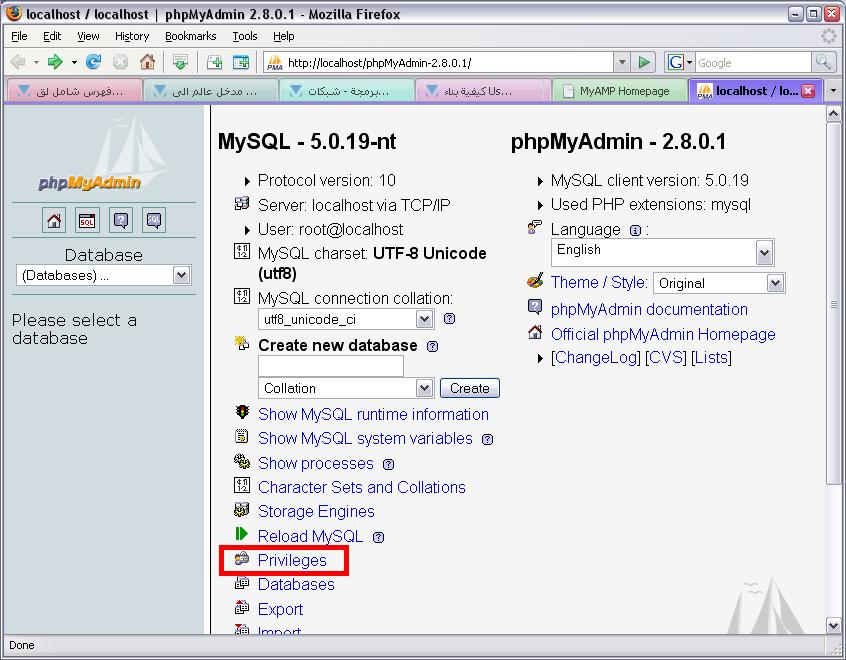
أما بخصوص الوصلة الخاصة بتعديل و إضافة و حذف مستخدمين MySQL فى phpMyAdmin فهى موضحة هنا فى الصورة الملحقة ( أنتظر قليلاً حتى يتم تحميل الصورة لو كانت النت عندك صايمة هى كمان و مفيش فيها نفس :lol: )
اخى احمد
شاكر لك جدا
واثابك الله عليه خيرا
[وسط] [وسط]لا اله الا الله
سبحانك انى كنت من الظالمين
[/وسط][/وسط]
هذا الموضوع مغلق.
المتواجدون خلال آخر ساعة · يتحدّث كل ٣٠ ثانية
جارٍ التحقق من المتواجدين…