بسم الله الرحمن الرحيم والحمد لله رب العاليمن، وصلى الله على سيدنا ونبينا وحبيبنا محمد بن عبدالله، وعلى آله، وصحبه، ومن تبعةُ بإحسان إلى يوم الدين.
أما بعد: نزولاً على طلب بعض الأعضاء عن كيفية تفعيل خدمة الويب سيرفر داخل الشبكة الداخلية بإستخدام (Internet Information Services (IIS 6.0 فقد قررت أن أقوم بشرح طريقة تفعيل الخدمة متميناً أن يحظى هذا الموضوع بالقبول من قبل الأعضاء وأن تعم به الفائدة للجميع وأرجو من المشرفرين أن يكونو عوناً لي في التصحيح في حالة وجود أية أخطاء في الشرح (جِل من لا يسهو) وأنا بدوري سأتقبل أي نقد برحابة صدر واسعة. أما الأن فلنتوكل على الله ولنبداء بالشرح.
أولاً: ماذا تعرف عن IIS؟
اقتباسالـ IIS يعتبر برنامج الويب سيرفر الافتراضي للويندوز من شركة مايكروسوفت، و هو يأتي مجاني مرفقا مع ويندوز 2000 وويندوز 2003، و لا يعمل على أي OS آخر غير الويندوز .وهو سهل الاستخدام و التحكم وبعيد عن التعقيد ويعتمد على تقنيات مايكروسوفت مثل ASP ، COMT،Studio Visual، و أثبتت دراسةأجرتها شركة Netcaft أن المواقع التي تستخدم الـ IIS عندما تتعرض لأضعف الهجمات من الفيروسات تظهر الضعف و تكون معرضة للإصابة بسهولة، و لكن إذا كنت تستخدم IIS يجب عليك استخدام الـ Tool Lockdown و متابعة الخدمات الأمنية التي تقدمها مايكروسوفت و التي تدعي أنها سترفع نسبة الأمن بقوة في نسخة IIS 6.0 و ستحد من حرية المستخدم في تغير الخيارات أثناء التنصيب.
ملاحظة: هذا المقال منقول من أحدى المجلات العلمية.
أن الـ IIS اختيار مثالي ولكن نقطة ضعفه تكمن في نقص الأمن و انه معرض للفشل بسهولة أمام حتى اصغر هجمات الفيروسات.
ثانياً: طريقة التفعيل.
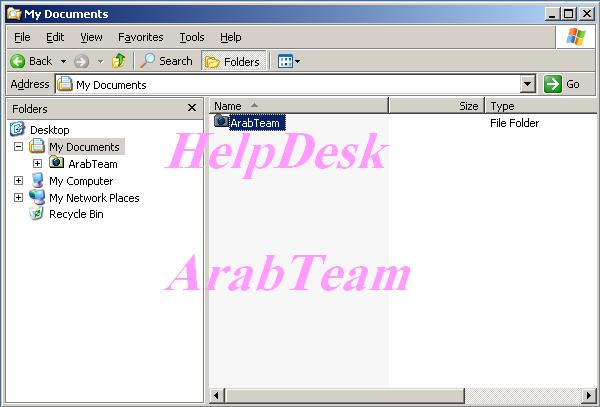
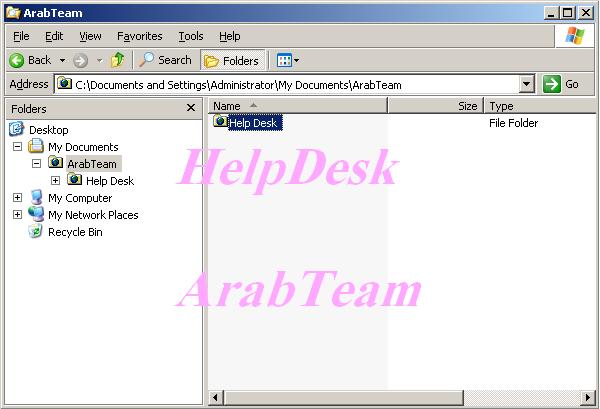
1- نقوم بعمل مجلد خاص يحتوي على الصفحات التي تريد أن تنشرها داخل الشبكة بإستخدام تقنية الويب سيرفر. وفي هذا الدرس سوف نقوم بعمل مجلد بأسم ArabTeam وداخلة مجلد أخر بأسم HelpDesk وبعد ذالك نقوم بعمل صفحة الويب بأسم Homepage.htm.
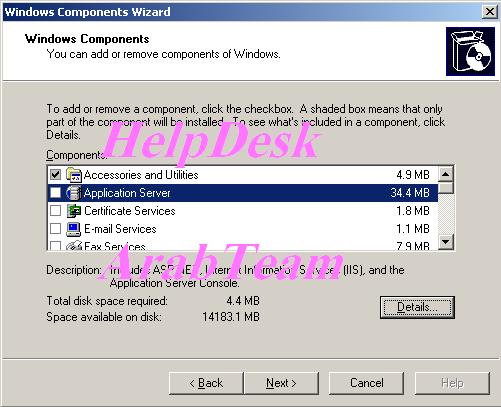
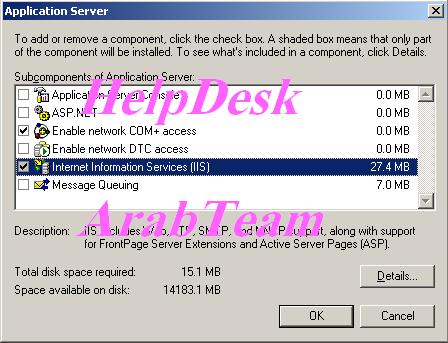
2- نقوم بتنصيب IIS من نافذة windows components.
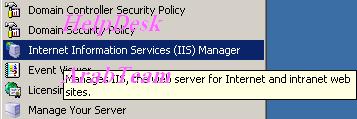
3- نقوم بفتح IIS.
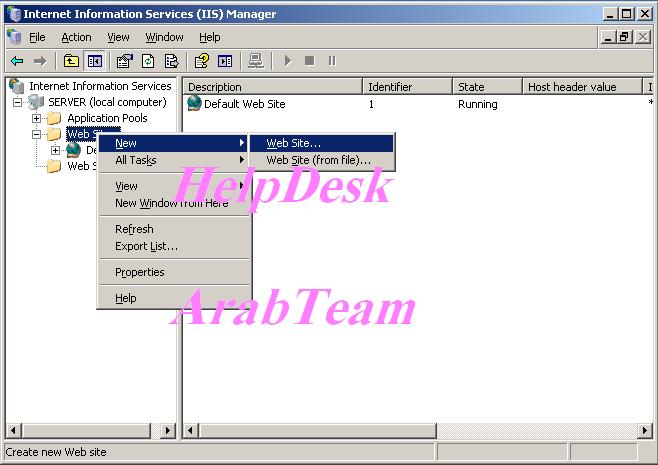
4- ومن خيار web Site نقوم بعمل New Web Site .
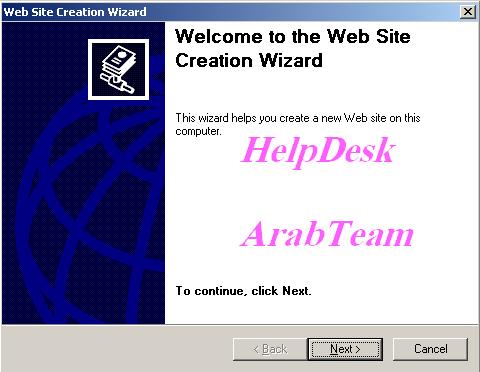
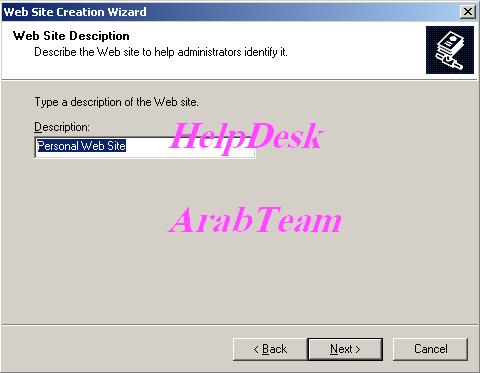
5- سوف تظهر لنا الشاشة الترحيبية التالية أضغظ على التالي لتظهر لك شاشة تطلب منك وضع وصف للصفحة، ضع الوصف المناسب وأضغظ التالي.
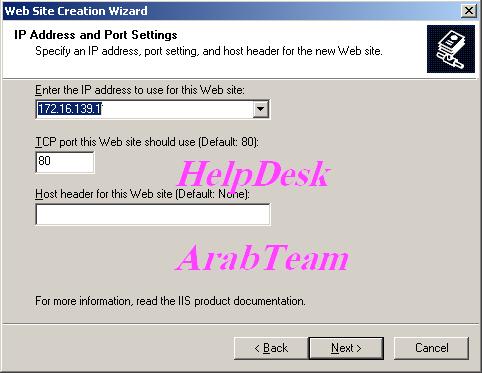
6- أختر الأيب أدريس (IP) الذي تريد وضعة للصفحة لطلبها في المتصفح بعد ذالك، مع عدم تغير البورت الأفتراضي ثم أضغط على التالي.
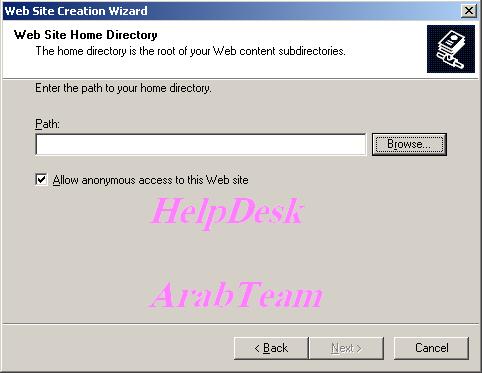
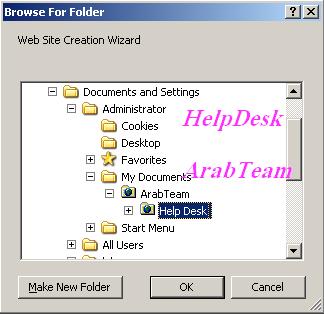
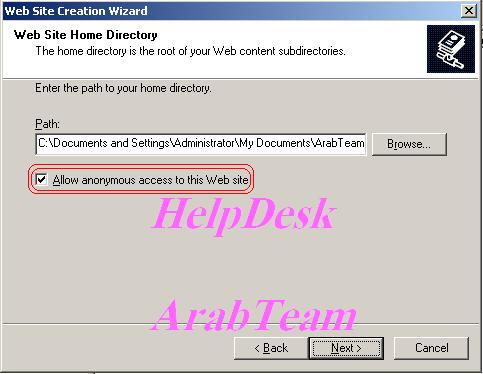
7- الأن عليك تحديد موقع الصفحة بالضغط على Browse وأختيار المجلد الذي وضعنا فية الصفحة سابقاً ثم التأكد من تفعيل خاصية Allow anonymous access to this web site ثم الضغط على التالي.
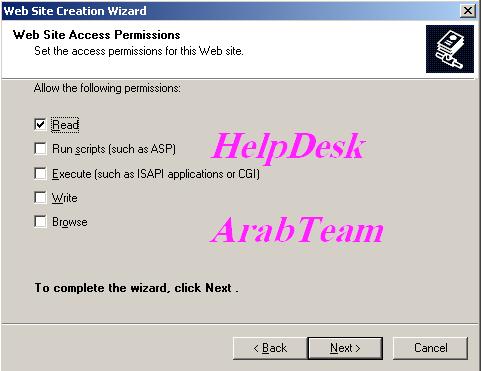
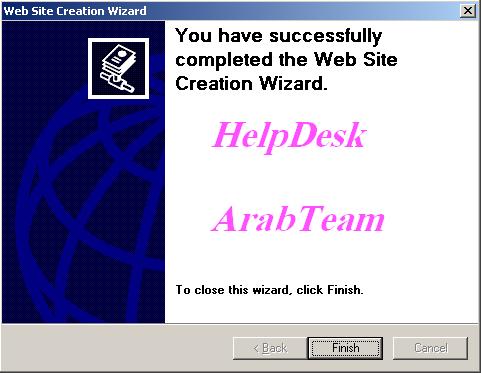
8- هنا يتوجب عليك وضع الصلاحيات التي تريدها للصفحة بعد ذالك تضغط على التالي ثم علىFinish . للننتقل إلى الخطوة القادمة.
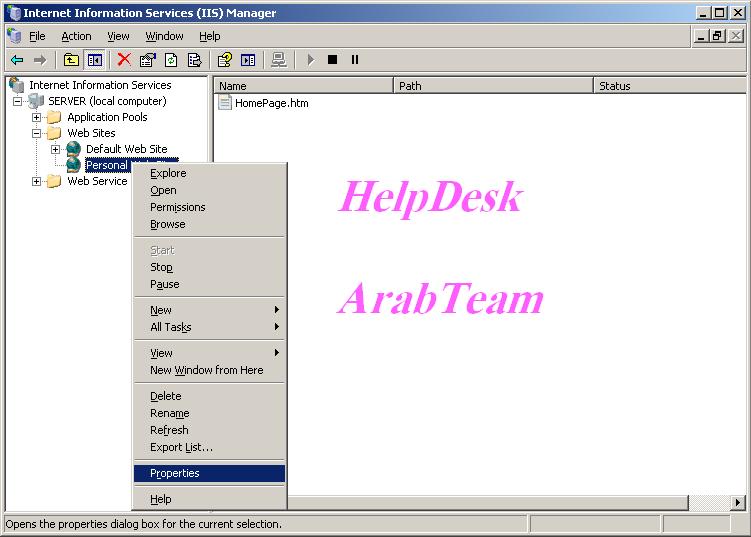
9- الأن نقوم بتحديد الـ web site وبالزر الأيمن للماوس نقو بإختيار خصائص (Properties) لتظهر لك شاشة خصائص الويب سايت.
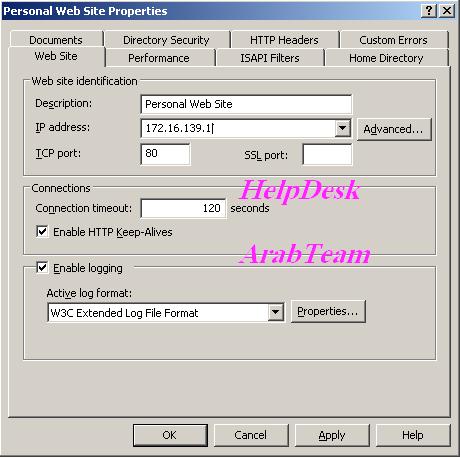
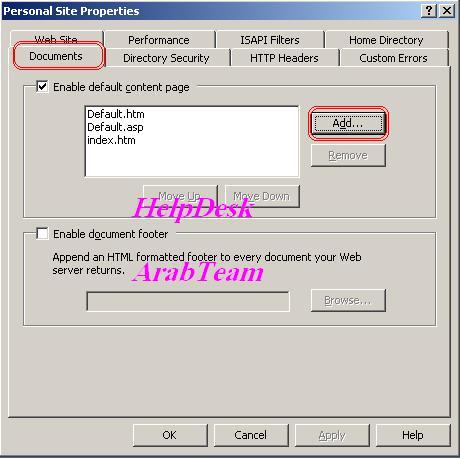
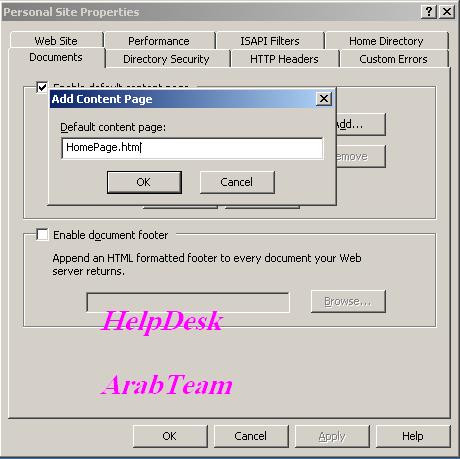
10- ومن نافذة Documents نضغط على أيقونة Add ثم أكتب أسم الصفحة التي قمنا بعمله في أول الدرس وهي HomePage.htm ثم نضغط على Ok.
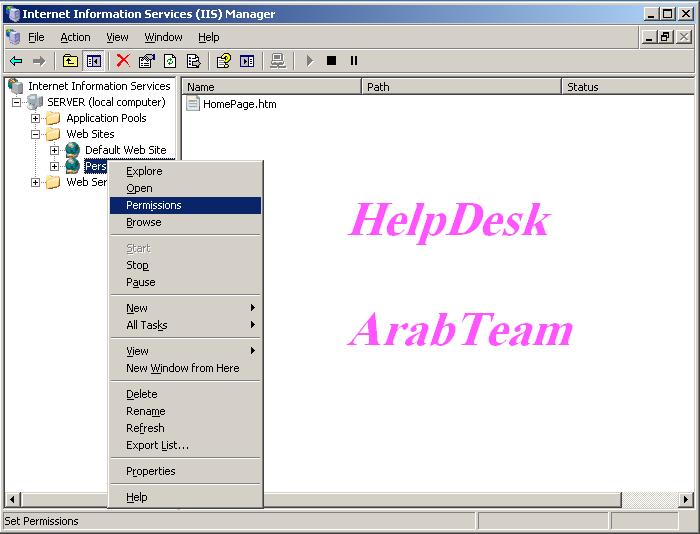
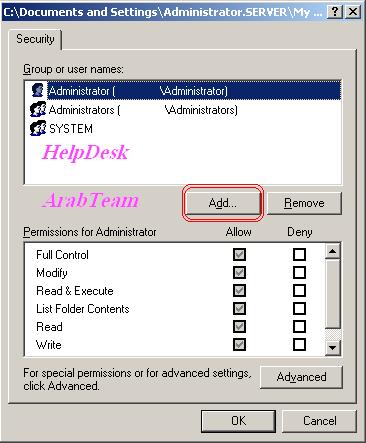
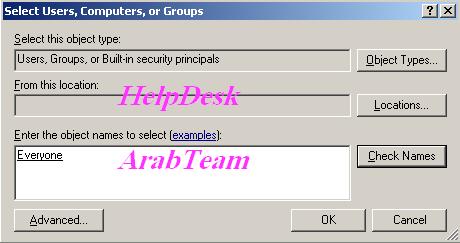
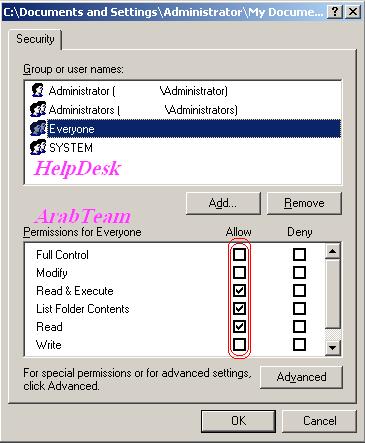
11- مرة أخرى نقوم بتحديد الـ web site وبالزر الأيمن للماوس نقو بإختيار (permissions) لتظهر لك نافذة بالمستخدمين الذين لهم الحق بدخول الصفحة، ثم نقوم بإضافة المستخدمين الذين تريدهم أن يطلعو على الصفحة داخل الشبكة بالضغط على أيقونة Add وكتابة أسم المستخدم وتحديد مدى الصالحيات التي يملكها كل مستخدم على حده.
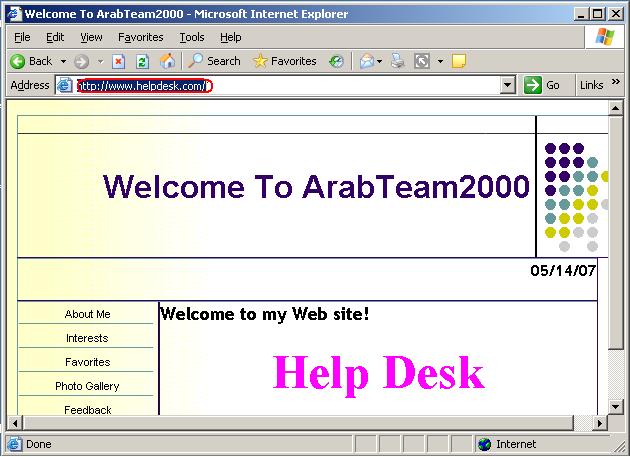
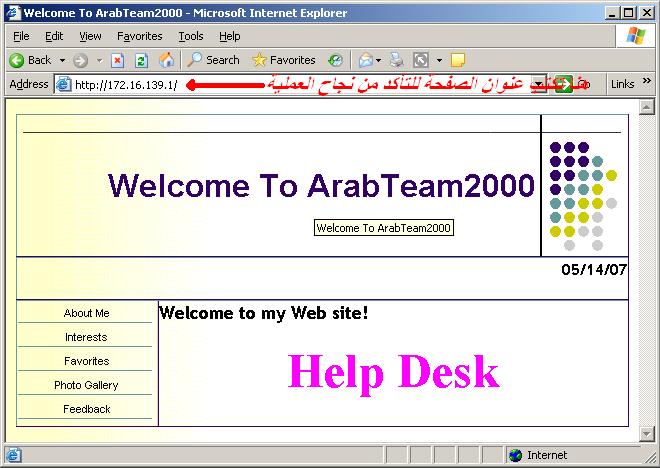
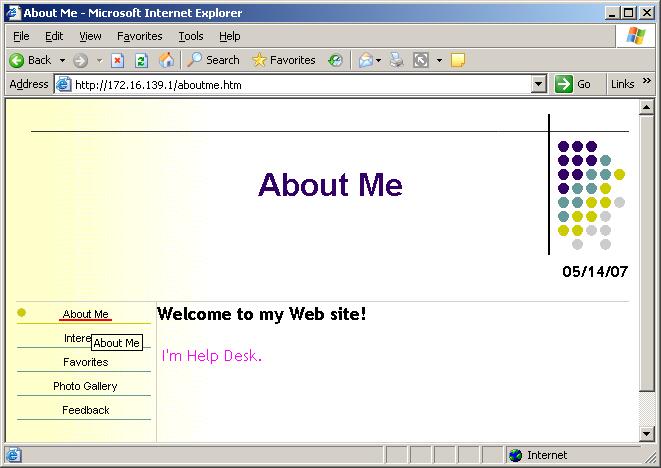
12- الأن بعد الأنتهاء من موضوع الصلاحيات جاء وقت أختبار نجاح العملية وعند الأمتحان يكرم المرء أو يهان وإن شاء الله نكون من المكرمين، كل ما عليك هو فتح المتصفح وكتابة عنوان الصفحة الذي قمنا بتحديده في الخطوات السابقة في شريط العناوين وأنتظار النتيجة الا وهي ظهور الصفحة التي قمنا بتفعيلها داخل الويب سايت وتصفحها
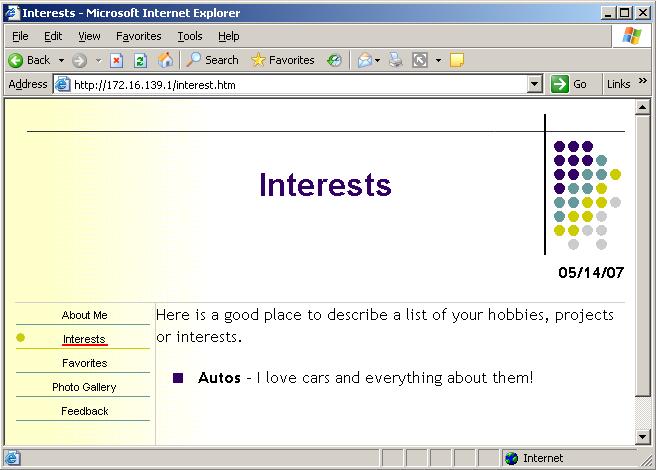
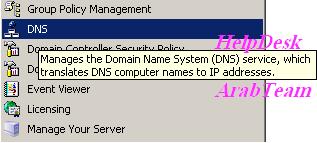
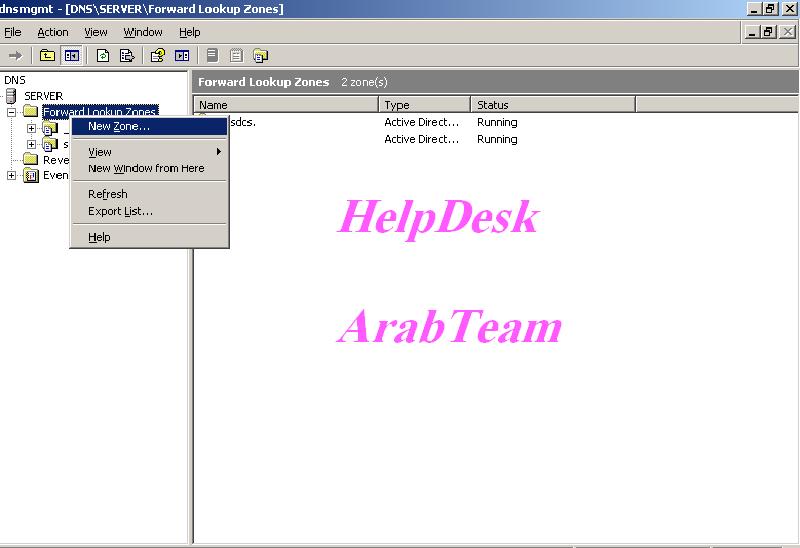
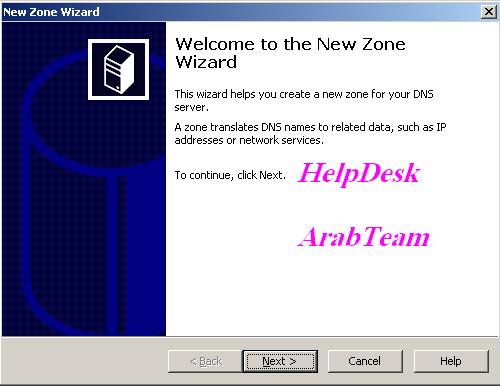
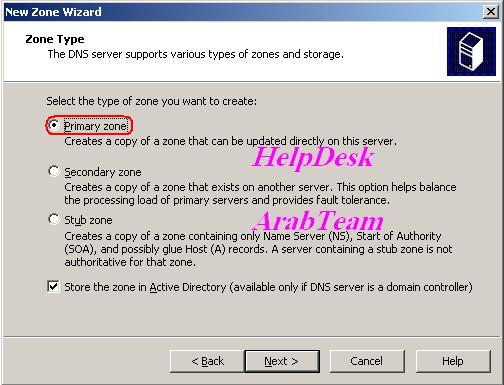
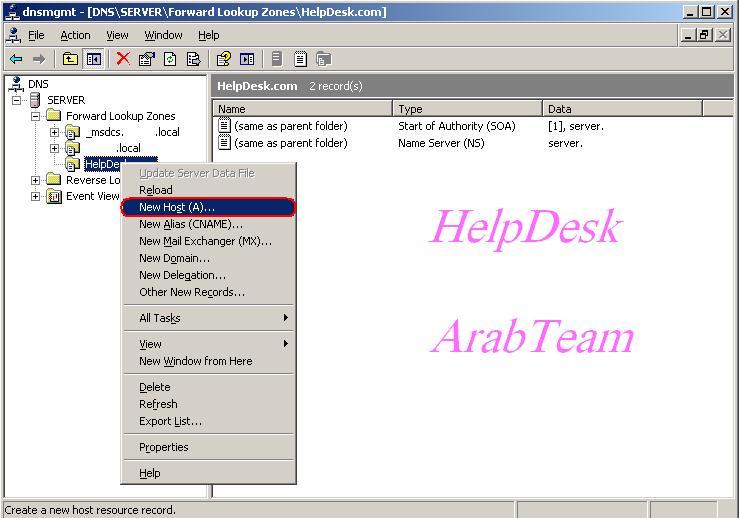
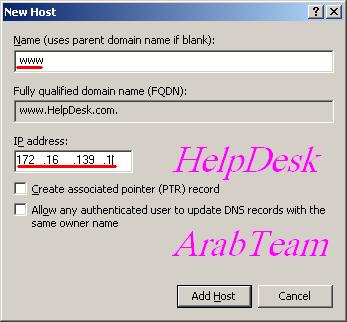
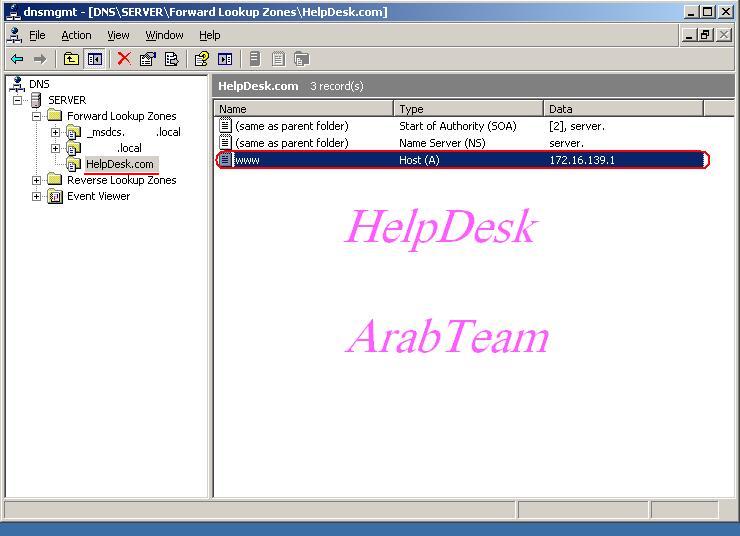
هكذا نكون قد أنتهينا من الجزء الأول والأهم في تفعيل الويب سيرفر داخل الشبكة الداخلية، أما الجزء الثاني والاخير فهو عن كيفية أستدعاء الصفحة داخل المتصفح بأستخدام العناوين المتعارف عليها داخل شبكة الأنترنت وهي بكتابة أسم الصفحة مثل www.arabteam2000.com وطبعاً هنا يأتي دور الـ DNS لكي يقوم بعملية الـ Name Resolving.