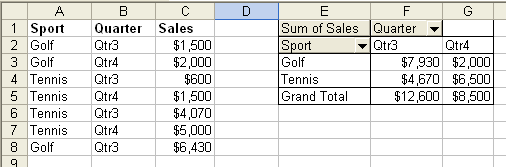
الجداول المحورية تمثل أهمية كبرى للمطورين , فهي تسهل العمل على بناء التقارير وتوفير كل البيانات والإحصائات التي يحتاجها المستخدم العادي من خلال Excell ...للمزيد يرجى الاطلاع على المقالة (
سحر الجداول المحورية في إكسل) لن أقوم هنا بمناقشة الجداول المحورية وما تقوم به و لكني سأقوم بشرح طريقة توفير جداول اكسل محورية من خلال تطبيقاتك سواءاً كانت تطبيقات ويب أو تطبيقات لسطح المكتب . من خلال هذه المقالة وباستخدام الأداة Aspose.Cells فانك ستصبح قادراً على إنشاء ملف اكسل يحوي البيانات التي تقوم بتمريرها له من خلال الكود وعمل جدول محوري لها (وهي إحدى مزايا Aspose.Cells) .
في البدأ قم بتحميل النسخة التجريبية من Aspose.Cells من خلال الرابط التالي :
http://www.aspose.com/Downloads/Aspose.Cells/
النسخة التجريبية تحمل كل المميزات الكاملة مع وجود ورقة عمل Sheet إضافية تحوي رسالة تحذيرية بأن المنتج المستخدم تجريبي Evaluation Warning وبدون وجود أي قيود زمنية لعمل المكون .
بعد تحميل المنتج قم بانشاء مشروعك الجديد (مشروع ويب/سطح المكتب) وقم باضافة Reference من خلال النقر بالزر الايمن على Soltuin Explorer ثم Add Referince ومن ثم الاستعراض الى مكان وجود الملف Aspose.Cells.Add أو إختياره من القائمة اذا كان متوفراً .
بعد أضافتك للمكون Aspose.Cells فما عليك سوى استخدامها في صفحات مشروعك :
using System.IO;
using Aspose.Cells;
يوفر Aspose.Cells مجموعة من الفئات الخاصة لإنشاء والتعامل مع الجداول المحورية , هذه الفئات تستخدم ككتل ببناء للجداول المحورية , هذه الفئات هي :
الفئة PivotField وهي فئة تمثل حقل في تقرير الجدول المحوري .
الفئة PivotFields وهي فئة تمثل مجمعات Collections من كل مكونات الحقول المحوريةPivotField objects للجدول المحوري .
الفئة PivotTable وهي فئة تمثل تقرير الجدول المحوري على ورقة العمل .
الفئة PivotTables وهي فئة تمثل مجمعات Collection لكل مكونات الجداول المحورية على ورقة العمل .
الخظة الاولى التي سنقوم بها هي إضافة البيانات من خلال الدالة setValue للكائن Cell هذه البيانات سيتم استعمالها كمصدر للبيانات ,سنقوم في هذا المثال باضافتها هنا من خلال الكود لجعل هذا المثال محددأ على جزء محدد ,وبالطبع يمكنك استجلاب البيانات من اي مصدر بيانات ترغب به .
//workbook إنشاء كائن
		Workbook workbook = new Workbook();

	//ضبط العمل على ورقة العمل الأولى
		Worksheet sheet = workbook.Worksheets[0];

		Cells cells = sheet.Cells;

	////ضبط وتعبئة حقول جدول البيانات
		Cell cell = cells["A1"];
		cell.PutValue("Sport");
		cell = cells["B1"];
		cell.PutValue("Quarter");
		cell = cells["C1"];
		cell.PutValue("Sales");


		cell = cells["A2"];
		cell.PutValue("Golf");
		cell = cells["A3"];
		cell.PutValue("Golf");
		cell = cells["A4"];
		cell.PutValue("Tennis");
		cell = cells["A5"];
		cell.PutValue("Tennis");
		cell = cells["A6"];
		cell.PutValue("Tennis");
		cell = cells["A7"];
		cell.PutValue("Tennis");
		cell = cells["A8"];
		cell.PutValue("Golf");


		cell = cells["B2"];
		cell.PutValue("Qtr3");
		cell = cells["B3"];
		cell.PutValue("Qtr4");
		cell = cells["B4"];
		cell.PutValue("Qtr3");
		cell = cells["B5"];
		cell.PutValue("Qtr4");
		cell = cells["B6"];
		cell.PutValue("Qtr3");
		cell = cells["B7"];
		cell.PutValue("Qtr4");
		cell = cells["B8"];
		cell.PutValue("Qtr3");


		cell = cells["C2"];
		cell.PutValue(1);
		cell = cells["C3"];
		cell.PutValue(2);
		cell = cells["C4"];
		cell.PutValue(2);
		cell = cells["C5"];
		cell.PutValue(1);
		cell = cells["C6"];
		cell.PutValue(1);
		cell = cells["C7"];
		cell.PutValue(2);
		cell = cells["C8"];
		cell.PutValue(1);
الخطوة الثانية وهي إضافة الجدول المحوري الى ورقة العمل من خلال مناداة الدالة add لمجمعات الجداول المحورية والمتضمنة داخل ورقة العمل :
تعريف والوصول الى الجدوال المحورية في ورقة العمل//
		PivotTables pivotTables = sheet.PivotTables;


		أضافة الجدول المحوري الى ورقة العمل*/
		المعامل الأول يحدد بدايةونهايه الجزء المراد انشاء جدول محوري له
		/*المعامل الثاني يحوي الخلية التي يبدأ عندها إنشاء الجدول المحوري
		int index = pivotTables.Add("=A1:C8","E1","PivotTable2");
الوصول الى الجدول المحوري الذي تم أضافته الى مجمعات الجداول المحورية (الموضحة في الخطوة السابقة) :
//Index الوصول الى الجدول المحوري الذي تم اضافته عن طريق ال
		PivotTable pivotTable = pivotTables[index];
ومن ثم العمل على الجدول المحوري المختار من خلال الكود التالي :
//عرض مجموع الإجمالي
		pivotTable.RowGrand = true;

		//إضافة عمود في الجدول المحوري من العمود الأول لجدول البيانات
		pivotTable.AddFieldToArea(PivotFieldType.Row,0);

		//اضافة عمود في الجدول المحوري من العمود الثاني لجدول البيانات
		pivotTable.AddFieldToArea(PivotFieldType.Column, 1);

	   /* //  أضافة العمود الممثل لمحور البيانات من العمود الثالث في جدول البيانات
		/*عمود المبيعات
		pivotTable.AddFieldToArea(PivotFieldType.Data,2);
أخيرا حفظ ورقة العمل الناتجة , ولكن يجب التأكد من أن الملف غير مفتوح من قبل Microsoft Excell أو أي برنامج اخر , مع التنبيه الى عدم ضرورة وجود اكسل على الجهاز المخدم للبرنامج أو حتى جهاز العميل فـAspose.Cells لا يحتاج وجود ميكروسوفت اكسل ليعمل .
//إنشاء ملف الاكسل المحتوي للبيانات
		workbook.Save(txtFilePath.Text);
كانت هذه مقالة سريعة ومبسطة عن إحدى استخدامات المكون Aspose.Cells وبامكانكم اكتشاف البقية من خلال البرامج التجربية على الرابط :

للاستفسار والاقتراحات :
أو