في هذا الدرس إن شاء الله سنتعلم كيفيه إدخال بيانات عن طريق نموذج إلى قاعدة بيانات وعمليه عرض النتائج على شكل جدول ونحدد عدد النتائج التي سيتم إظهارها والتعامل مع الحقول وما إلى ذلك
في البدايه نقوم بالدخول إلى لوحة تحكم قواعد البيانات وهي على هذا الرابط
http://localhost/phpmyadmin'>http://localhost/phpmyadmin
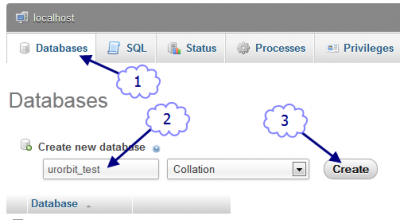
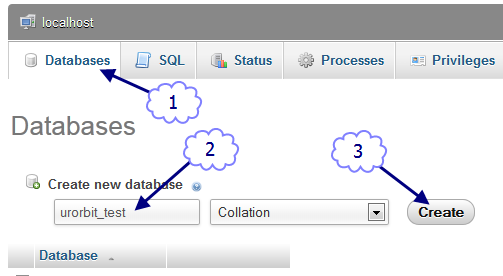
نضغط على تبويب قواعد البيانات ثم نكتب إسم قاعدة البيانات وهو
urorbit_test
يمكنك إختيار أي إسم ولكن الآن سنختار هذا الإسم لنكون على وفاق ... بعد ذلك نضغط على إنشاء كما في الصوره التاليه
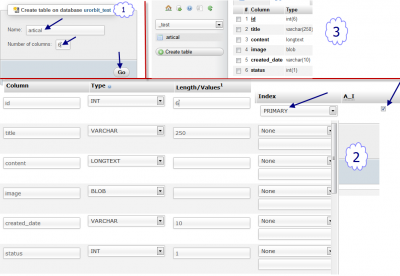
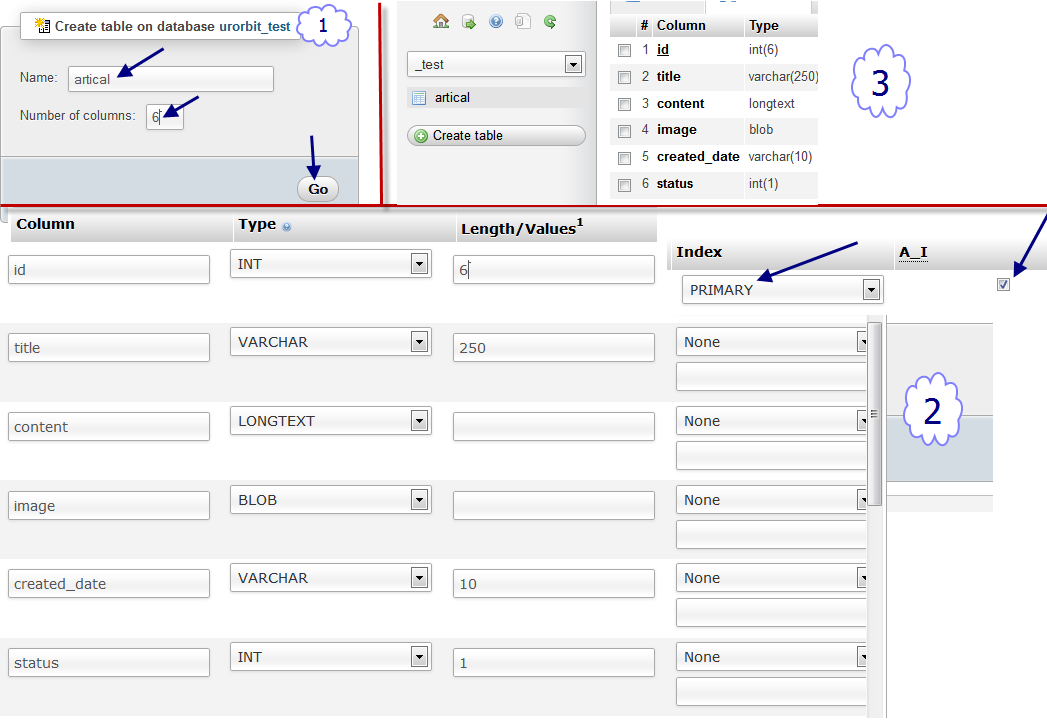
بعد ذلك نقوم بإنشاء الجداول التي نريدها وحاليا سنقوم بعمل جدول للمقالات
نحتاج المقبض والعنوان ونص المقال وصوره للمقال وتاريخ إنشاء المقال وتفعيل أو عدم تفعيل المقال ... الجدول يصبح كما في الصورة
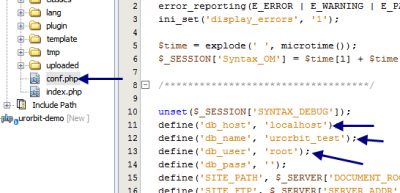
الآن نعود لملف الكونف الرئيسي ونعدل بيانات الإرتباط بقاعدة البيانات
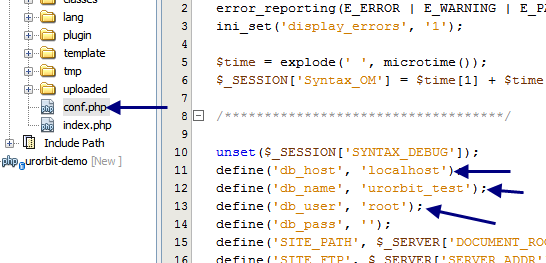
الأصل أن الإعدادات هذه هي الإعدادات الصحيحه لبرنامج إكزامب .
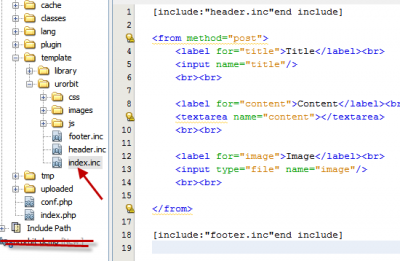
الآن نقوم بإنشاء نموذج لعمليه تخزين البيانات داخل الجدول , من مجلد القوالب نختار مجلد مدارك ثم القالب الرئيسي ونكتب الشيفره التاليه
[include:"header.inc"end include]
[var:"msg"end var]<br><BR>
<form method="post">
	<label for="title">Title</label><br>
	<input name="title"/>
	<br><br>

	<label for="content">Content</label><br>
	<textarea name="content"></textarea>
	<br><br>

	<label for="image">Image</label><br>
	<input type="file" name="image"/>
	<br><br>
	<button name="add_artical">Send</button>
</form>

[include:"footer.inc"end include]
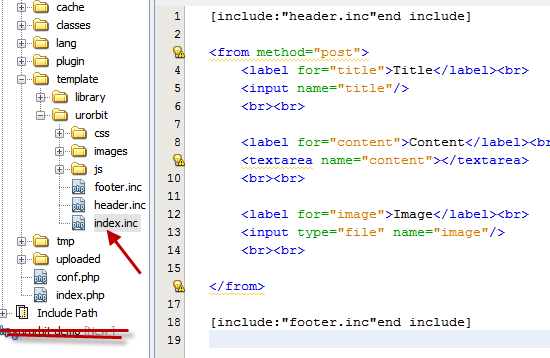
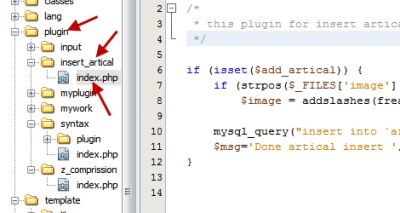
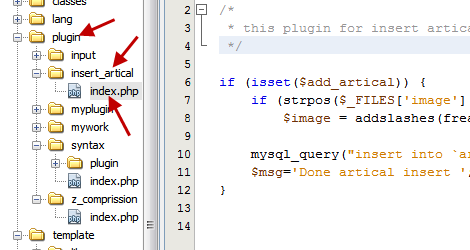
الآن مجلد الإضافات نقوم بإنشاء مجلد بإسم
insert_artical
وننشئ داخل هذا المجلد ملف رئيسي ونكتب كود بي أتش بي لإدخال البيانات
if (isset($add_artical)) {
	if (strpos($_FILES['image']['type'], "image") !== false && $_FILES['image']['size'] < 1000000)
    	$image = addslashes(fread(fopen($_FILES['image']['tmp_name'], 'r'), filesize($_FILES['image']['tmp_name'])));

	mysql_query("insert into `artical` set image='$image', title='$title',content='$content',status='1',created_date='".time()."'");
	$msg='Done artical insert ';
}
في السطر الأول تأكدنا من عمليه إرسال النموذج
السطر الثاني للتأكد من حجم الصورة المرسله وهل هي ملف صورة أم لا , إذا كانت صورة والحجم مناسب ننتقل للسطر الثالث
السطر ثالث يقوم بفتح الصورة كملف نصي ويخزن ماتحتويه داخل متغير
السطر الخامس يحتوي على سيكول كود يعمل على إضافه المتغيرات التي تم إرسالها من النموذج وهذه المتغيرات تم فلترتها فلا داعي للخوف من أي عمليات هاك أو ثغرات محتمله
السطر الأخير لإظهار رساله تفيد بأن العمليه تمت , وهذه الرساله يمكننا إظهارها من خلال كود القوالب الذي تحدثنا عنه في الدروس السابقه
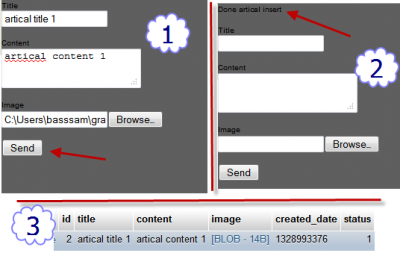
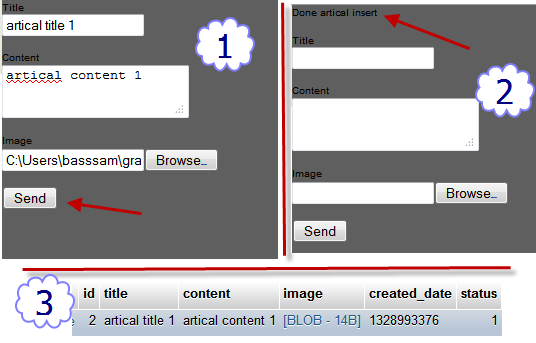
الآن ننفذ الكود ونقوم بتخزين مقال ونتأكد من أن العمليه تمت بنجاح
الآن نقوم بعض البيانات التي تم تخزينها من خلال نفس صفحة إدخال البيانات التي يوجد فيها النموذج , عرض البيانات أسهل بكثير من إدخال البيانات !! لاحظ
فقط قم بتعديل آخر سطر في الملف الرئيسي للإطار
C:\xampp\htdocs\urorbit_fw\index.php
من
/* * *****************echo html code******************** */
echo  FUNCTION_AT_END($my_simple_tmplt);
إلى
/* * *****************echo html code******************** */
$my_simple_tmplt = FUNCTION_AT_END($my_simple_tmplt);
echo str_replace($old_var_page_this, $new_var_page_this, $my_simple_tmplt);
هذا تعديل على الإطار الرئيسي لوجود مشكله والآن تم حلها :)
الآن في القالب نكتب بعد كود النموذج
<br><h2>artical result show</h2> <br>
[SQL:"artical_sql","Select * From artical ","3","
Artical ID : %artical_sql:id% <br>
Artical title : %artical_sql:title% <br>
Artical content : %artical_sql:content% <br>
<hr>
"end SQL]

%artical_sql:COUNTER%
لاحظ الكود يحتوي على مقبض للعمليه
artical_sql
جمله السيكول , ثم عدد السجلات التي نريد إظهارها في كل صفحة , وأخيرا كود كيفيه إظهار كل سجل ويمكن إظهار بيانات أي سجل من خلال المقبض ثم إسم الحقل مثال لإظهار العنوان
%artical_sql:title%
بعد الإنتهاء من عرض السجلات يمكننا إظهار تعداد الصفحات من خلال الأمر , مقبض العمليه ثم تعداد
%artical_sql:COUNTER%
ولإظهار عدد السجلات بالكامل نكتب
%artical_sql:COUNT%
لإظهار الصور الخاصه بكل مقال ... في الدرس القادم سنشرح ذلك , أي استفسار نحن هنا :)