الفريق العربي للبرمجةأرشيف المنتديات · 2000 – 2023
نسخة أرشيفية للقراءة فقط — التسجيل والمشاركة مغلقان، والمحتوى محفوظ كما كان.

شرح برنامج NetBeans 5.5 لبرمجة الجافا ( رجاء التثبيت )

مغلقرائج
بدأه MerooBasha في 16 يونيو 2007 · 34 رد · 24,446 مشاهدة · في JavaME
مشاركة: واتساب X فيسبوك تيليجرام
#1 صاحب الموضوع

بسم الله الرحمن الرحيم

قبل تعلم تشغيل البرنامج سأعرض على حضراتكم طريقة تحميل البرنامج وتثبيته وهو كاتالي

NetBeans 5.5

ويمكنك تحميلة من الوصلة التالية

http://www.netbeans.org/

ولكن لتثبيت البرنامج بشكل جيد يجب عليك أن تتبع الخطوات التالية :

1- تحميل البرنامج الخاص بلغة الجافا من هذة الوصلة ثم تثبته

http://us1.mirror.netbeans.org/download/5_5_1/fcs/200704122300/netbeans-5_5_1-windows.exe

أو

http://dlc.sun.com/netbeans/download/5_5_1/fcs/200704122300/netbeans-5_5_1-windows.exe

2- تحميل المكتبة الخاصة بالموبايل وتوجد هذه المكتبة على هيئة برنامج يقوم بتثبيت نفسه

http://us1.mirror.netbeans.org/download/5_5_1/fcs/200704122300/netbeans_mobility-5_5_1-windows.exe

أو

http://dlc.sun.com/netbeans/download/5_5_1/fcs/200704122300/netbeans_mobility-5_5_1-windows.exe

3- أستخدام البرنامج

كما يمكنك الحصول على نسخة مجانية ستأتيك إلى منزلك من هذا البرنامج بمجرد تسجيل بيناتك في ذلك الرابط

http://www.netbeans.org/about/cd-form.html

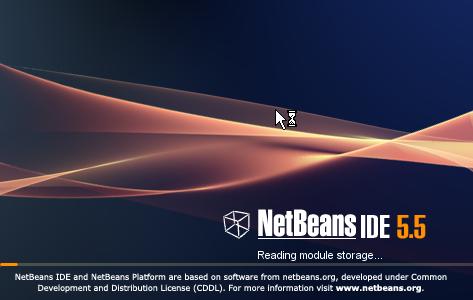
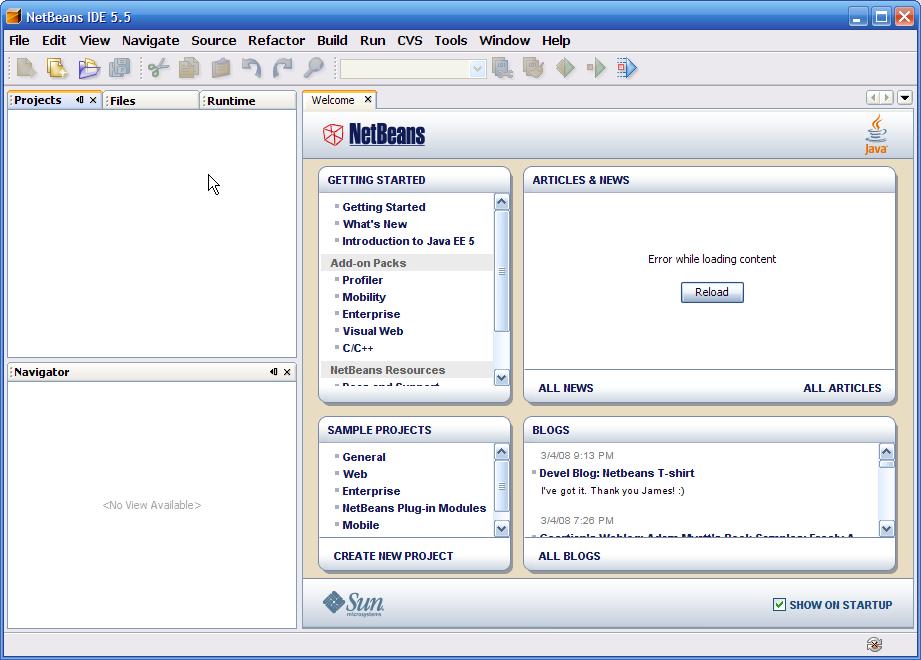
بعد قتح البرنامج من قائمة البرامج أو سطح المكتب تظهر النافذة الأفتتاحية كما بالصورة رقم 1 ، 2

8d405b58d8.jpg

صورة رقم 1

2a97117363.jpg

صوره 2

لأنشاء تطبيق جديد للموبايل يمكنك أختيار

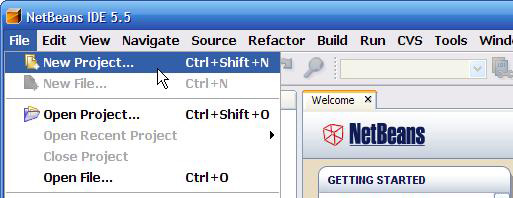
File >> New Project أو بالضغط على Ctrl+Shift+N

كما بالصورة رقم 3

e2f015a4cf.jpg

صورة 3

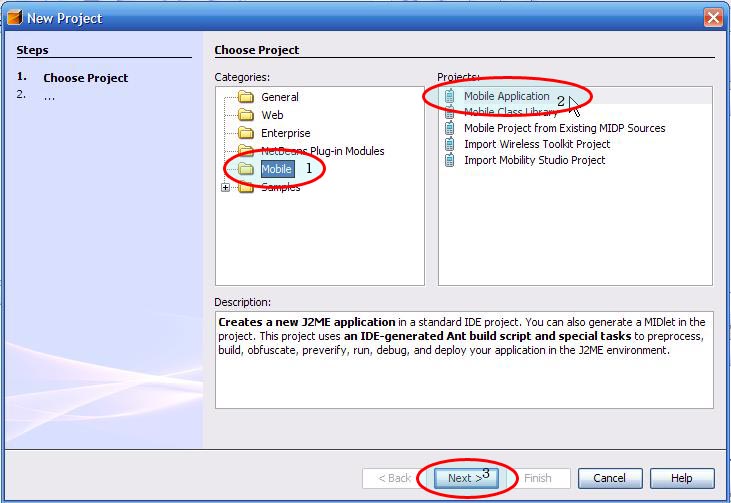
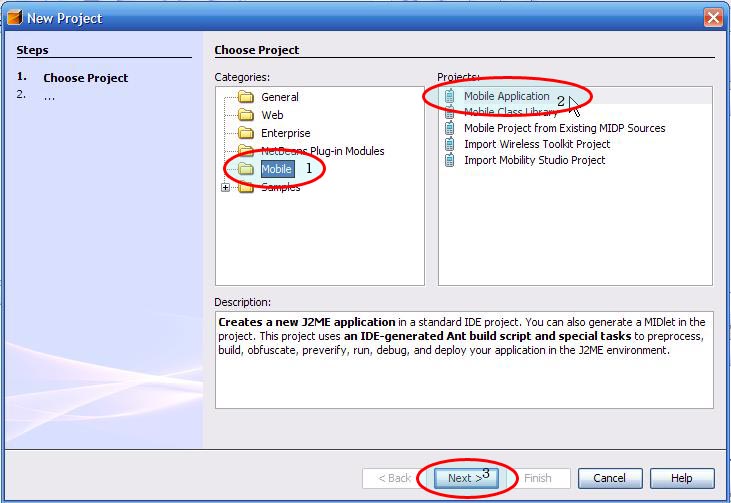
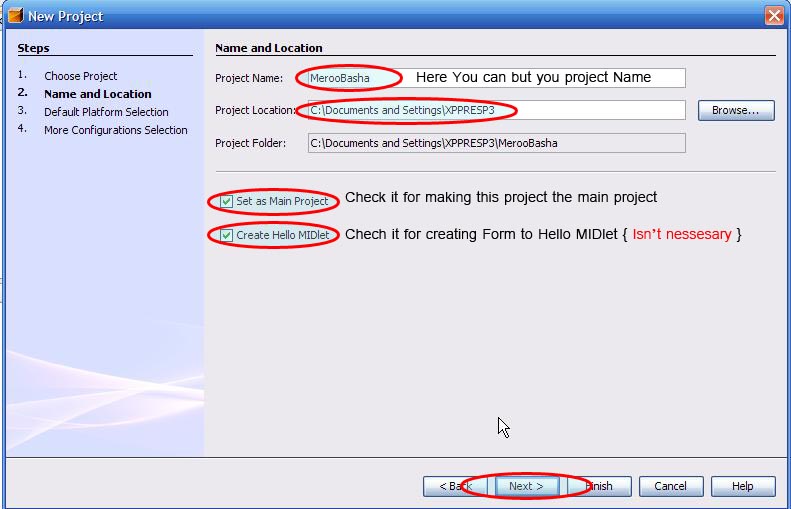
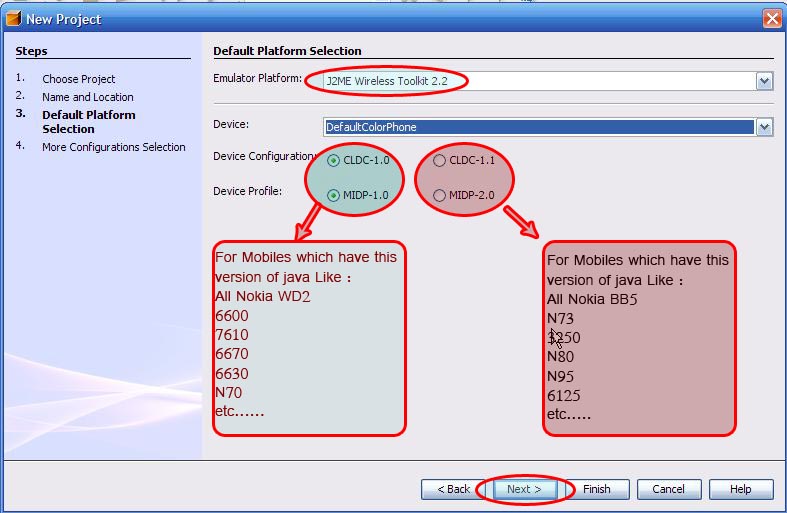
فيظهر لنا معالج التطبيقات الجديدة كما بالصورة رقم 4 و 5 و 6 و 7 ونتبع الخطوات كما بالصور

882e7cfc53.jpg

صورة 4

3e265b6efd.jpg

صورة 5

de8204546a.jpg

صورة 6

164b3b8a0d.jpg

صوره 7

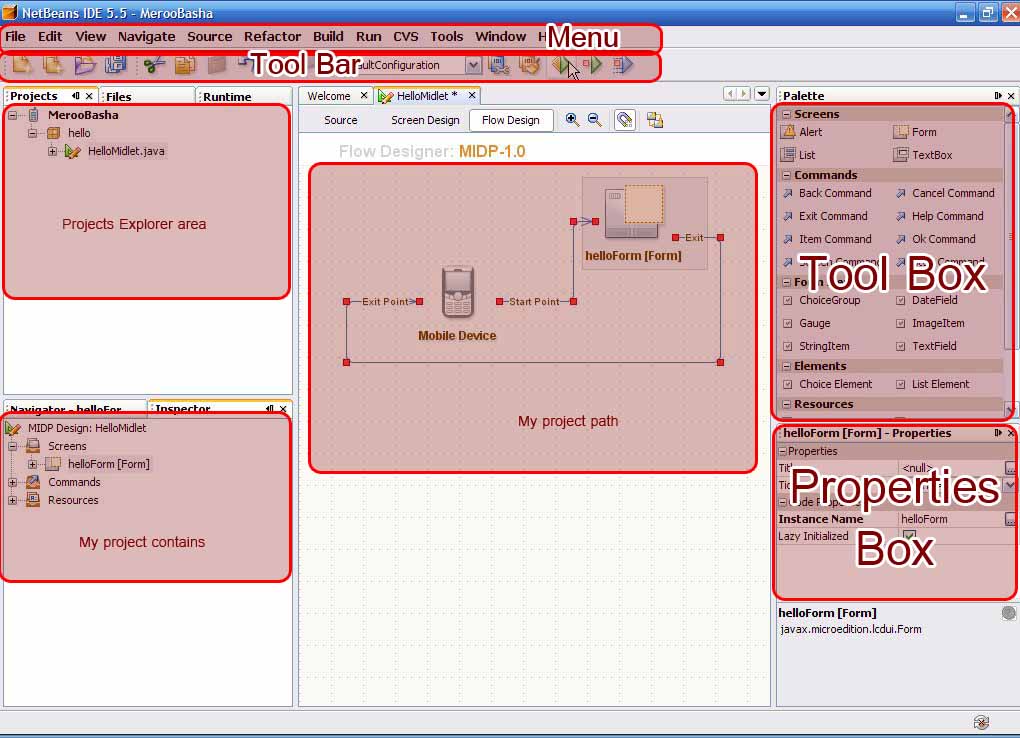
وبذالك قد تم أنشاء مشروع جديد وأليكم شرح النافذة الرئسية كما بالصورة رقم 8

f118e1a46e.jpg

صورة 8

891c8da7fc.jpg

صورة توضح شكل النموذج لآدراج الكائنات والأدوات عليه

أنتظروا الجزء الثاني من الشرح وفيه عمل مشروع

وبالله التوفيق

يتبع

#2

والآن سأبدأ كيفية أنشاء مشروع

أولا لأنشاء مشروع جديد يجب عليك أتباع الخطوات الموجودة في عرض الفلاش الموجود بالمرفقات

كما هو مبين في العرض الأول نقوم بأنشاء مشروع جديد ولكن فارغ من النموذج

HelloMiddlet

وبذلك نكون قد أضفنا مشروع جديد

نقوم بأضافة تطبيق جديد وأضافة التطبيق نتبع الخطوات التالية

1- بالنقر كليك يمين على default package

2- New >> Visual MDlet ...

كما بالصورة

b11f1fac02.jpg

3- سيظهر لنا المعالج نقوم بأدخال أسم اتطبيق ويجب أن يتتطابق مع أسم الكلاس ويمكن أضافة الأيقونة ولكن لأضافة الأيقونة يجب أن يكون هناك صوره بمقاس 12*12بكسل بالمجلد المسمى بأسم

Src

والموجود داخل مجلد المشروع

كما بالصورة

a72d976529.jpg

وبذلك قد تم أنشاء تطبيق جديد كما نر بالصورة

9eb4c16ed5.jpg

ولأدراج نموزج ( فورمه ) في البرنامج نقوم بسحب الأداه فورم من صندوق الأدوات وتركها على مخطط سير عمليات المشروع كما في العرض الثاني المرفق كما يمكن أيضا تعديل خصائص هذه الفورمة من ضندوق الخصائص

ولجعل هذه الفورمه تكون هي الفرمة التي سيبدأ بها البرنامج نقوم بعمل الموضح في العرض الثالث

كما يمكن أضافة الكائنات على الفورمة وذلك بالنقر نقرتين على الفورمة ستفتح لنا في وضع التصميم نقوم بسحب الأدوات الخاصة بالفورم علي الفورمة ويمكننا التعديل في خصائصها كما هو موضح في العرض الرابع

ولكن هناك مشكله سنجدها الآن عند تطبيق هذا البرنامج بأنه لا يوجد هناك امر بأغلاق التطبيق ولحل هذه المشكلة نقوم بأضافة أمر وذلك عن طريق سحب أمر الخروج من صندوق الأدوات وإلقائه على الفورمة وبعد ذلك نقوم بفتح مخطط المشروع لوصل أمر الخروج بنقطة الخروج كما هو موضح بالعرض الخامس

وبعد ذلك نقوم بتنفيذ المشروع ونرى التائج في العرض السادس

كما تم أرفاق نسخة من المشروع

:unsure: :unsure:

يتبع مع شرح صندوق الأدوات والخصائص

1_2.rar

3_4.rar

5_6.rar

MerooBasha.rar

#3

بارك الله فيك وعطاك الف عافيه

من زمان وانا انتظر هذا الشرح

فاتمنى منك اكمال الشرح وسأكون معك اولا بأول والله يعينك على الاسئله

فياليت تركز على طريقة كتابة الاكواد مثلا كيف اضرب او اجمع او اطرح صندوق تكست من صندوق اخر

وايضا كيف يتم نقل نتيجة من فورم الى فورم اخر

بانتظار اكمالك للشرح

#4

بارك الله فيك

مجهود جبار .

أخي سوف تبكي عليك العيون * * * وتـسـأل عـنك دمـوع المـئـين

فإن جف دمعي سيبكي الغمام * * * يـرصـع قـبرك بــالـياسـمـيـن

أخـي مـا يـأسـنـا ولـن نيـأسـا * * * وما طال في القلب لبث الأسى

ومـا حـل أفــئــدة الــمــــؤمـن * * * سـوى أمـل في الـجنـان رسـى

أخي فانتظر ولتعش في غـد * * * سـيـنـبـثـق الأمـل الـسـرمـد

فـإن مـزقـتـنـا سني الــحـيـاة * * * فإنـا مع الـنصـر فـي مـوعــد

#5

اخوي باشا اين انت ما زلنا ننتظر ........

#6

thaaaaaaaaaaaaaaaaaaaaaaanks

#7

بسم الله الرحمن الرحيم

شكرا اصدقائي على المشاركة وأعتزر على التأخير نظرا لظروفي المرضية ولكن سأقوم بأستكمال الشرح

س : ما هو صندوق الأدوات ؟

صندوق الأدوات عبارة عن نافذة بها العديد من الأدوات التي تستخدم في البرمجة وقد سميت في هذا البرنامج بأسم Palette وهي تنقسم الى العديد من الأدوات كما نر في الصورة الأولى وسأقوم بشرح أهم الأقسام وهي كالتالي :

63a12f1f5c.jpg

1-Screen

وهي مجموعة الأدوات التي تعمل على شاشة العرض مباشرة كالنمازج والتحزيرات والشاشات النصية وشاشة الخيارات كما بالصورة

09ed36f6a8.jpg

أ ) أولا النموزج Form وهي الأداة التي تحتوي الأدوات الأخرة كالصور ومربعات النص وغير ذالك . يمكن تعديل خصائصها من شريط الخصائص كالأسم مثلا

ب) ثانيا آداة التحزير Alert وهي تعمل لأظهار رسالة نظية مع تحزير ( مثال أمر Msgbox في برنامج الفجوال بيسك )

جـ) ثالثا أداة الشاشة النصية Textbox وهي عبارة عن آداه لأدخال نص فقط

ء) رابعا أداة الخيارات List وهي آداه لعمل مجموعة من الخيارات

ملحوظة عن سحب وإلقاء هذه العناصر يجب سحبها على المساحه Flow Design كما بالصوره

e3b040375a.jpg

2- Commands

9988f8ac7e.jpg

وهي مجموعة الأوامر التي يمكن أن نستند أليها وكما نر فمنها العوده للخلف ومنها إلغاء الأمر ومنها موافق وغير ذالك

3- Form Items

4bec6330e9.jpg

وهي مجموعة الأدوات التي نسخدمها على النموزج Form

أ) ChoiceGroup

مجموعة للأختيار

ب) DataField

حقل لأستقبال بيانات من متغير مباشرة

ج) Gauge

أداة التحكم في المقدار بشكل جرافيكي مثال كيفية رفع الصوت لجهاز المحمول

ويمكن ضبط خصائص هذه الآداه من قائمة الخصائص ومن أهم خصائصها

1- Maximum وهي أعلى قيمة للآداه

2- Value وهي القيمة للآداه التي يمكن منها أخذ المتغيرات

3- Is Interactive ومنها لتغيير شكلها ويمكن الحصول على شكلين منها كالتالي

d9d771d08e.jpg18390959f7.jpg

ء) ImageItem

وهي عبارة عن آداه لعرض صوره بداخلها

ملحوظة : يجب وجود آداه Image من Resources ومحمل بها صوره حتى يمكن عرضها

هـ) StringItem وهي عباره عن آداه لعرض نص داخلها ( مثال الآداه Label في برنامج الفيجوال بيسك )

و ) TextField وهي عباره عن آداه لأدخال النصوص داخلها ( مثال آداه Textbox في برنامج الفجوال بيسك )

4- Element

a5d843fc4e.jpg

وهي العناصر كعناصر الخيارات التي توضع في نموزج الختيار List

5- Resources

91d216fa61.jpg

وهي عبارة عن أدوات العناصر أو هي عبارة عن حاويات للملفات الخارجية كالصور والخطوط ومنها

ا) Font وهي حاوية الخط

ب) Image وهي حاوية الصورة

ملحوظة ليس بدورها عرض الصورة وأنما من دورها ان تحمل الصوره لاآداه ImageItem لعرضها فقط

جـ) Ticker وهي عبارة عن أداه تحوي نص لعرضه متحرك في أعلى الشاشه

في الدرس التالي ترتيب الأدوات داخل المشروع

تم تعديل هذه المشاركة بواسطة MerooBasha في 25 يوليو 2007 في 01:40

#8

بارك الله فيك

#9

جزاك الله ألف خير

مجهود رائع وجبار

وفقك الله لكل خير

#10
oms_alkaff كتب:
جزاك الله ألف خير

مجهود رائع وجبار

وفقك الله لكل خير

ربنا يبارك فيك وجزاك الله كل خير ومنتظرين التكمله

ومامن كاتب إلا سيفني ويبقي الله ماكتبت يداه

فلا تكتب بيدك غير شئ يسرك في القيامه ان تراه

#11

مشكووووووووووووووووووووووووووووووووووووووور

#12

يعطيك العافيه ماقصرت ومازلت بنتظارك

وانتظر الامثله وكتابة الاكواد والتعامل معها

فانا متحمس جدا للبرنامج ولكن للاسف الشرح بطئ وانا عيبي اني اريد ان اعرف كل شي بسرعه

فاتمنى منك اخي اذا بدأت بالامثله ان تبدأ بمثال آله حاسبه اتمنى ذلك

شاكر لك جهدك

بانتظاااااااااااااااااااااااااااااااااااااارك

#13

انا متشوقه جداً للموضوع .. لكن الصور لا تظهر عندي .. !!

ترى هل المشكله من عندي ... ؟

و جزاك الله اخي خير الجزاء على الموضوع ..

بنت اليمن ...

لا اله الا الله .. محمد رسول الله

(* ربِ اجعلني مقيم الصلاة و من ذريتي ، ربنا و تقبل دعـاء *)

يا حيّ يا قيـوم ... برحمتك استغيث ... اصلح لي شأني كله و لا تكلني الى نفسي طرفة عين

#14

السلام عليكم

اخي الكريم

اول شي التحميل مستحيل

لان السيرفر محجوب على اكثر الدول العربيه

ارجو رفعه على سيرفر اخر

(اذا ممكن)

ثانيا

ما في صور

كلها معطوبه

وجزاك الله كل خير

تم تعديل هذه المشاركة بواسطة y85.fox في 26 أغسطس 2007 في 00:04

#15

جزاك الله خيرا على مجهودك المتميز

ولكن الصور لا تظهر لي فأرجو حل المشكلة رعاك الله.

#16

اخي لحل مشكلة الصور يمكنك ارفاقها ضمن الموضوع مباشرة او يمكنك التسجيل بالصفحة الرئيسية ورفع الصور الخاصة بالمواضيع على العنوان التالي

http://www.arabteam2000.com/

جديد مدونتي الشخصية http://www.badwi.com

ادعو لنا بظاهر الغيب

MyBooksExchange.jpg

#17

آسف يا شباب على عدم ظهور الصور ولكن قد حدث ذلك لأن الموقع الذي قمت برفع الصور عليه قد أزيل وجاري معالجة الموضوع من جديد وأعتزر على هذا الأمر

#18

مازلنا ننتظرك اخوي MerooBasha

على احر من الجمر بانتظار الاكواد وكتابتها والتعامل معها

#19

مازلنا ننتظر

#20

شكرا لك اخي العزيز..

لو تريد مساعدة في الصورة قلي انا بعدل لك بالموضوع

Theory is when you know something, but it doesn't work. Practice is when something works, but you don't know why. Programmers combine theory and practice: Nothing works and they don't know why

#21

ياليت ترفع الصور على سيرفر المنتدى لأهمية الموضوع

#22

في هذه المشاركة صور أول درس ورجاء من المشرفين اعادة توجيهها ف المكان المناس ولهم جزيل الشكر

وأعتزر عن الأخطاء ولكني أعزائي أن لست متفرغ حتى يوم 1/4/2008 وبعدها سأكمل معكم بأذن الله وهذا لسبب ظروف بالعمل ولكم جزيل الشكر على متابعة الموضوع وأتمنى من الله التوفيق للجميع

أسف مره ثانية

Files.rar

تم تعديل هذه المشاركة بواسطة MerooBasha في 5 مارس 2008 في 06:14

#23

post-122226-1204684016_thumb.jpg

post-122226-1204684080_thumb.jpg

post-122226-1204684270_thumb.jpg

post-122226-1204684498_thumb.jpg

post-122226-1204684883_thumb.jpg

post-122226-1204684987_thumb.jpg

post-122226-1204685383_thumb.jpg

post-122226-1204686109_thumb.jpg

تم تعديل هذه المشاركة بواسطة MerooBasha في 5 مارس 2008 في 06:18

#24

تم نشر وصلة الأصدار 6.1 من البرنامج في المنتدى

#25

الف شكررررررررررررررررررررر

هذا الموضوع مغلق.

مواضيع مشابهة